

Wenn Ihr iPhone bei der Installation von iOS 26 bei „Update vorbereiten“ festhängt, sind Sie nicht der Einzige. Dieser Schritt dauert normalerweise nur wenige Minuten, aber bei einigen Benutzern zieht er sich stundenlang hin oder wird nie abgeschlossen. Die gute Nachricht: Es gibt mehrere zuverlässige Lösungen, um dieses Problem zu beheben.
Inhaltsverzeichnis
Warum bleibt „Update vorbereiten“ festhängen?
Das passiert, wenn Ihr Telefon „Update vorbereiten“ anzeigt: iOS hat die Update-Datei bereits heruntergeladen, aber jetzt wird sie überprüft, entpackt und für die Installation vorbereitet. Wenn es hängen bleibt, sind die wahrscheinlichen Ursachen:
- Nicht genügend freier Speicherplatz — iOS 26 ist groß (siehe Downloadgröße hier). Ihr iPhone benötigt zusätzlichen Speicherplatz, um das Installationsprogramm zu entpacken.
- Instabiles WLAN — der Prozess überprüft Dateien mit den Apple-Servern; schwaches WLAN kann ihn zum Stillstand bringen.
- Beschädigte Update-Datei — ein teilweiser oder fehlerhafter Download kann die Vorbereitung blockieren.
- Akku- oder Hitzeprobleme — wenn Ihr iPhone überhitzt, kann es Prozesse drosseln oder anhalten (Überhitzung hier beheben).
- Serverüberlastung — am Veröffentlichungstag werden Apples Server stark beansprucht. (Wann erscheint iOS 26?)
So beheben Sie, dass iOS 26 bei „Update vorbereiten“ festhängt
1. Seien Sie geduldig (zunächst)
Manchmal dauert es wirklich länger als erwartet. Geben Sie ihm bis zu einer Stunde Zeit, wenn Sie gerade erst begonnen haben.
2. Erzwingen Sie einen Neustart Ihres iPhones
- iPhones mit Face ID: Drücken Sie Lauter, dann Leiser, und halten Sie dann die Seitentaste gedrückt, bis das Apple-Logo erscheint.
- Ältere iPhones: Halten Sie Home + Power gedrückt, bis das Apple-Logo erscheint.
Überprüfen Sie dann Einstellungen → Allgemein → Softwareupdate erneut.
3. Löschen und laden Sie die Update-Datei erneut herunter
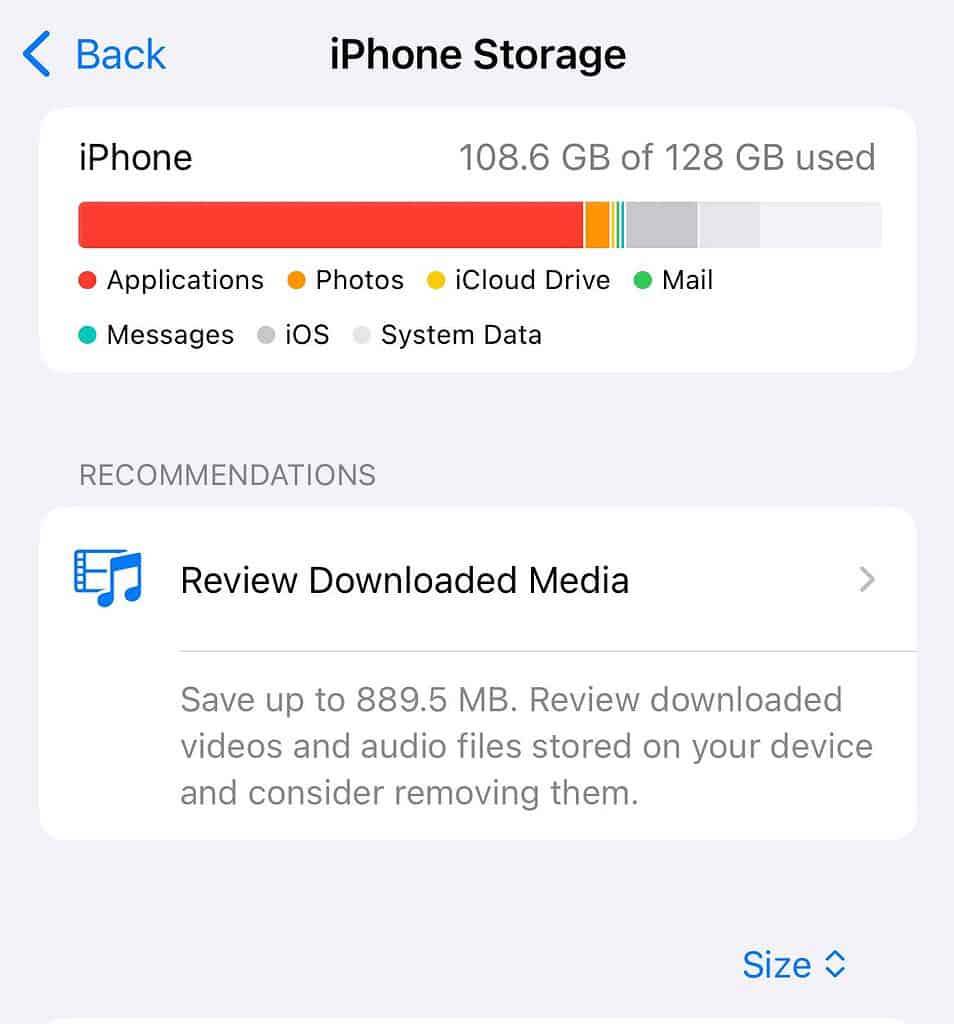
- Gehen Sie zu Einstellungen → Allgemein → iPhone-Speicher.
- Suchen Sie die iOS 26 Update-Datei und löschen Sie sie.
- Starten Sie Ihr iPhone neu, verbinden Sie sich erneut mit dem WLAN und versuchen Sie den Download erneut.
Wenn Downloads langsam sind, siehe: Dauert der Download oder die Installation von iOS 26 ewig?.
4. Speicherplatz freigeben
iOS 26 benötigt mehrere Gigabyte freien Speicherplatz. Löschen Sie ungenutzte Apps oder lagern Sie Fotos aus. Weitere Details: Downloadgröße von iOS 26.
5. Update über einen Computer durchführen
Wenn das Update über WLAN immer wieder fehlschlägt:
- Auf dem Mac: Öffnen Sie den Finder → verbinden Sie das iPhone → wählen Sie Ihr Gerät aus → Nach Updates suchen.
- Unter Windows: Öffnen Sie iTunes → wählen Sie das iPhone aus → Nach Updates suchen.

6. Überprüfen Sie Ihre Verbindung und den Akku
- Bleiben Sie in einem starken WLAN-Netzwerk.
- Schließen Sie es an eine Stromquelle an, damit Ihr iPhone den Vorgang nicht mittendrin unterbricht.
Wenn nichts funktioniert
Wenn Sie alles versucht haben und Ihr iPhone immer noch festhängt:
- Sehen Sie sich alle gemeldeten iOS 26 Bugs und Probleme mit Lösungen an.
- Erwägen Sie, auf ein Punkt-Release zu warten, wenn Apple den Fehler anerkennt.
- Als letzten Ausweg können Sie sicher von iOS 26 auf iOS 18 downgraden, solange Apple den älteren Build noch signiert.
Verwandte Probleme
- iOS 26 bleibt bei „Update angefordert“ hängen — so beheben Sie es
- Können Sie nicht auf iOS 26 aktualisieren? So beheben Sie das Problem
- iOS 26 Update wird nicht angezeigt — Lösungen
FAQs
Normalerweise 5–15 Minuten. Wenn es länger als eine Stunde dauert, stimmt etwas nicht.
Nein. Es startet Ihr Telefon lediglich neu. Wenn die Update-Datei beschädigt war, müssen Sie sie möglicherweise erneut herunterladen.
Ja. Das Löschen und erneute Herunterladen behebt oft feststeckende Updates.
Das Fazit
Wenn Ihr iPhone bei „Update vorbereiten“ unter iOS 26 festhängt, geraten Sie nicht in Panik. Geben Sie Speicherplatz frei, starten Sie es neu oder löschen und laden Sie das Installationsprogramm erneut herunter. Wenn WLAN oder Apples Server die Ursache sind, funktioniert ein Update über einen Computer normalerweise. Und wenn nichts hilft, können Sie auf iOS 18 downgraden, bis Apple den Fehler behebt.






