

Nach dem Update auf iOS 26 haben einige iPhone-Nutzer festgestellt, dass App-Icons weicher, blasser oder sogar verschwommen aussehen. Die Icons von Fotos, Messenger und Google Maps beispielsweise wirken weniger kräftig als zuvor. Dies ist nicht unbedingt ein Fehler, sondern Teil von Apples neuem Liquid Glass Design. Wenn Ihnen das Aussehen jedoch nicht gefällt, können Sie einige Schritte unternehmen.
Inhaltsverzeichnis
Warum Icons in iOS 26 anders aussehen
Apple hat einen Großteil der Benutzeroberfläche mit Liquid Glass überarbeitet, einem durchscheinenden, geschichteten Stil, der Farben subtiler ineinander übergehen lässt. Das bedeutet, dass dunklere Töne weniger scharf aussehen und einige Icons von Drittanbietern verwaschen wirken können.
Don’t miss the best of The Mac Observer
Set us as a preferred source and our Apple reporting ranks higher in your Google Search results and Discover feed — one tap, no account changes.

Diese Designänderung ähnelt anderen Änderungen in iOS 26, wie z. B. der neuen Anpassung des Sperrbildschirms und den weicheren Liquid Glass-Effekten.
So sorgen Sie für schärfere Icons
1. Icon-Stile wechseln
Wenn Sie benutzerdefinierte App-Icons verwenden, versuchen Sie, dunklere oder kräftigere Designs auszuwählen. Viele Benutzer berichten, dass die Wahl von „dunklen“ Designs die Icons stärker hervorhebt. Sie können App-Icons in iOS 26 anpassen mit Apples integrierten Tools oder Drittanbieter-Paketen.
2. Kontrast erhöhen
Apple bietet Bedienungshilfen, die die visuelle Schärfe erhöhen:
- Gehen Sie zu Einstellungen → Bedienungshilfen → Anzeige & Textgröße
- Aktivieren Sie Kontrast erhöhen, Transparenz reduzieren und fetten Text
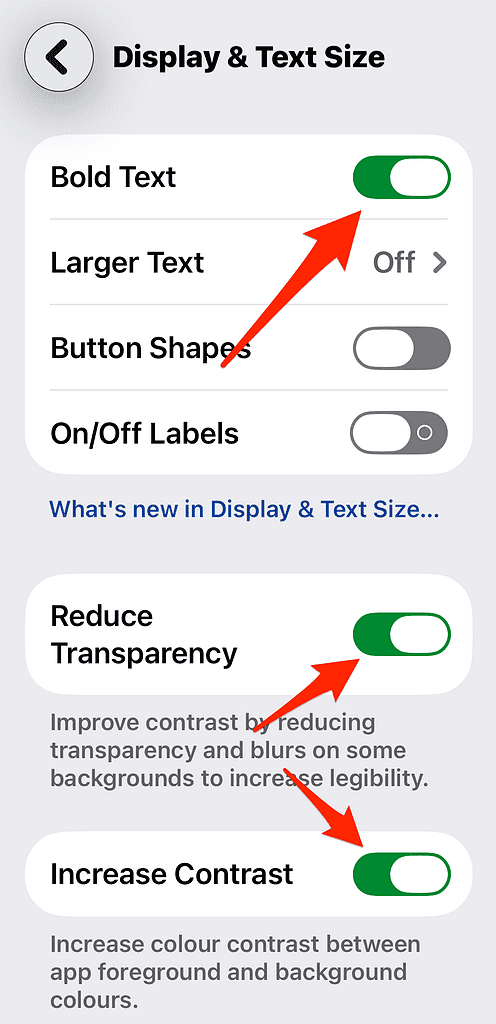
Dadurch werden die Icons zwar nicht auf das Aussehen von iOS 18 zurückgesetzt, aber Kanten und Textbeschriftungen können schärfer erscheinen. Es ist der gleiche Trick, der hilft, wenn Sie Benachrichtigungen in iOS 26 nicht lesen können.
3. Hintergrundbilder anpassen
Icons können verblasst aussehen, wenn das Hintergrundbild zu hell oder unruhig ist. Wechseln Sie unter Einstellungen → Hintergrundbild zu einem dunkleren Hintergrund. Oder erkunden Sie Apples neue besten iOS 26-Hintergrundbilder für Optionen, die die weicheren Icons ergänzen.
4. Apple Feedback geben
Wenn Sie den kräftigen, kontrastreichen Stil früherer iOS-Versionen bevorzugen, können Sie dies Apple direkt mitteilen. Senden Sie Ihre Gedanken über Apples Feedback-Seite. Genügend Feedback kann Designanpassungen in zukünftigen Updates beeinflussen.
5. Auf Updates warten
Apple verfeinert Designänderungen oft nach der Markteinführung. Genau wie bei den Beschwerden über verschwommenen Text im Dark Mode, sehen wir möglicherweise einen „schärferen“ Schalter in iOS 26.1 oder später.
Zusammenfassung
Die „verschwommenen Icons“ in iOS 26 sind kein Fehler, sondern Teil des Liquid Glass Designs. Dennoch können Sie das Aussehen mit benutzerdefinierten Icons, Kontrasteinstellungen und dunkleren Hintergrundbildern schärfen. Wenn Ihnen die neue Ästhetik nicht gefällt, teilen Sie dies Apple über den offiziellen Feedback-Kanal mit.
👉 Verwandte Anleitungen:




Discussion