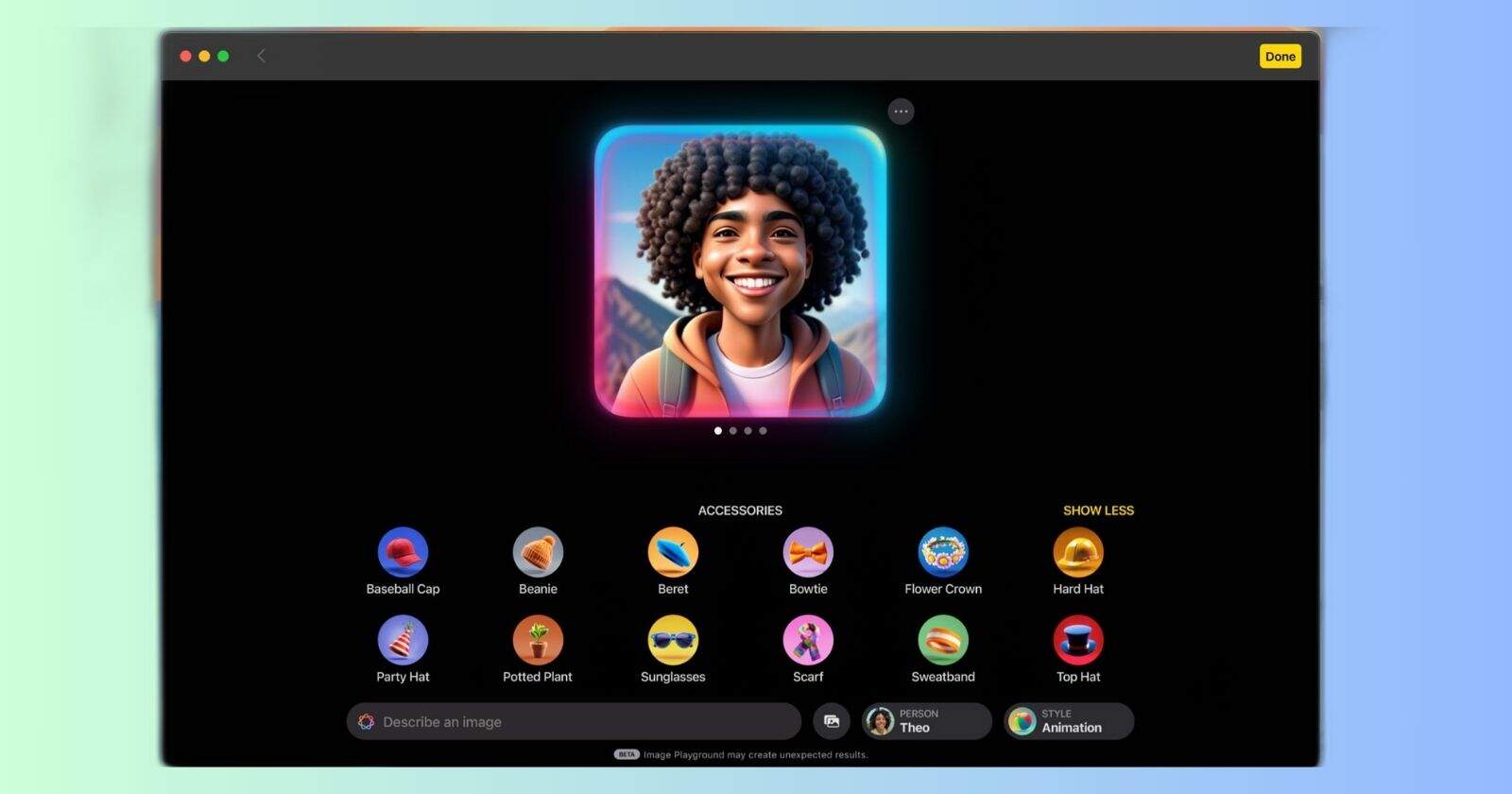
Emojis sind der pulsierende Herzschlag der digitalen Kommunikation und verwandeln einfache Texte in ausdrucksstarke Meisterwerke. Mit iOS 18.2 führte Apple leistungsstarke Tools wie Genmoji ein, mit denen iPhone-Benutzer Emojis auf dem iPhone erstellen können, und mit iOS 26 können Sie diese für einzigartige Kombinationen mischen. Egal, ob Sie eine skurrile Reaktion oder eine vielschichtige Szene erstellen, das Kombinieren von Emojis auf dem iPhone beflügelt die Kreativität.
Inhaltsverzeichnis
Was Sie benötigen
Bevor Sie in die Emoji-Kombinationen eintauchen, stellen Sie sicher, dass Sie Folgendes haben:
- Kompatibles Gerät: Ein iPhone 15 Pro oder neuer für Genmoji oder ein beliebiges iPhone mit iOS 26 für das Stapeln von Stickern.
- iOS 26 Update: Aktualisieren Sie Ihr iPhone auf die neueste Version, indem Sie zu Einstellungen > Allgemein > Softwareupdate gehen.
- Apple Intelligence aktiviert: Aktivieren Sie für Genmoji Apple Intelligence unter Einstellungen > Allgemein > Apple Intelligence & Siri.
- Stabile Internetverbindung: Die Genmoji-Generierung benötigt möglicherweise eine Verbindung für eine optimale Leistung.
- Emoji-Tastatur: Stellen Sie sicher, dass sie in Einstellungen > Allgemein > Tastatur > Tastaturen > Tastatur hinzufügen aktiviert ist.

Verwenden von Genmoji für KI-gestützte Mischungen
Genmoji nutzt Apple Intelligence, um mehrere Emojis zu einem einzigen, benutzerdefinierten Symbol zu verschmelzen. Es ist perfekt für die Erstellung von ausgefeilten Hybriden, die auf Ihre Stimmung zugeschnitten sind.
- Öffnen Sie die Nachrichten-App und starten oder wählen Sie eine Konversation aus.
- Tippen Sie auf die Schaltfläche „+“ neben dem Textfeld.
- Wählen Sie „Image Playground“ aus dem Menü.
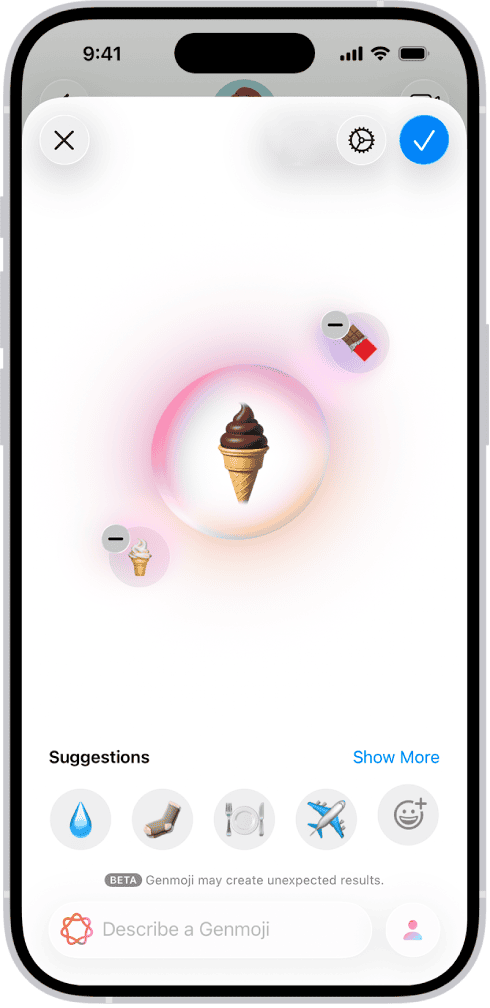
- Tippen Sie auf genmoji.
- Geben Sie in das Eingabeaufforderungsfeld eine Beschreibung ein (z. B. „eine Katze mit Sonnenbrille und Partyhut“).
- Optional können Sie auf die Emoji-Symbole tippen, um bis zu 7 Emojis als visuelle Inspiration hinzuzufügen.
- Tippen Sie auf „Erstellen“, um Ihr Genmoji zu generieren.
- Wischen Sie durch die Ergebnisse und tippen Sie auf Ihren Favoriten, um ihn als Sticker oder Inline-Emoji einzufügen.
Tipps für kreative Emoji-Mischungen
- Thematisieren Sie es: Kombinieren Sie saisonale Emojis wie Kürbisse und Geister für ein festliches Flair – bleiben Sie zur besseren Übersichtlichkeit bei sieben.
- Bauen Sie Tiefe auf: Verwenden Sie einen Basissticker und legen Sie ihn nach außen; die Genmoji-Transparenz unterstützt nahtlose Überlappungen.
- Iterieren Sie frei: Generieren Sie mehrere Genmoji-Optionen und optimieren Sie diese.
- Weit verbreiten: Speichern Sie Mischungen als Sticker zur Verwendung in Notizen oder Mail.
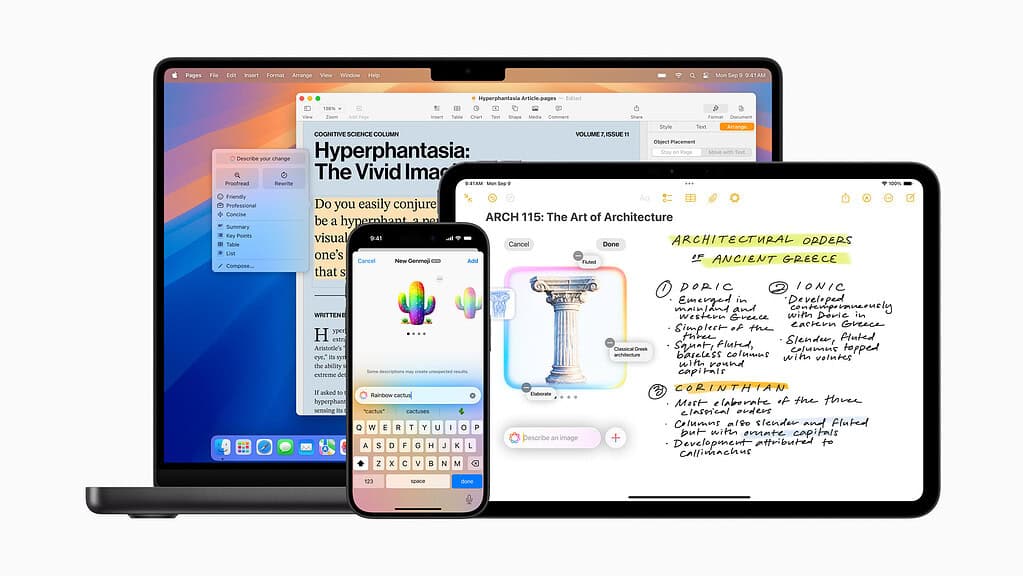
iPhone 15 Pro oder neuer mit aktivierter Apple Intelligence.
Nein, sieben ist die Grenze, um klare Ergebnisse zu erzielen.
Überprüfen Sie Einstellungen > Allgemein > Tastatur, um Sticker zu aktivieren und iOS zu aktualisieren.
Werden Sie kreativ mit Ihren Emojis
Das Kombinieren von Emojis auf dem iPhone iOS 26 ist ein Wendepunkt für ausdrucksstarkes Messaging. Von der KI-Magie von Genmoji bis hin zum Stapeln von Stickern sind Sie bestens gerüstet, um einzigartige Grafiken zu erstellen. Sie können sich die vollständige Liste der neuen Emojis in iOS 26 für neue Ideen ansehen und sehen, wie benutzerdefinierte Emojis in iOS 18 die Grundlage gelegt haben. Werden Sie kreativ und lassen Sie Ihre Chats erstrahlen!