
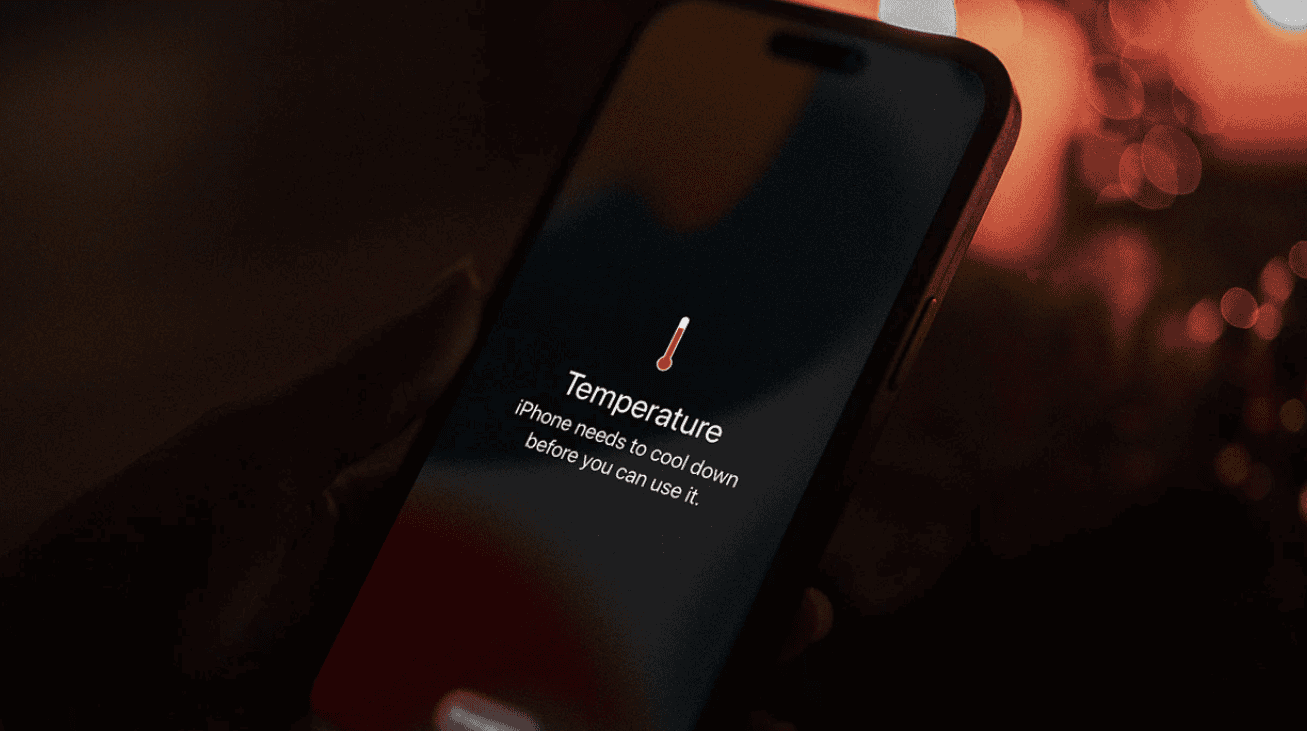
iOS 26 a apporté de nouvelles fonctionnalités passionnantes, mais de nombreux utilisateurs d’iPhone signalent que leurs appareils chauffent plus que d’habitude après la mise à jour. La surchauffe peut être causée par des tâches en arrière-plan, des problèmes de compatibilité, ou même des bogues introduits dans la nouvelle version. Si votre iPhone vous semble anormalement chaud, ne paniquez pas. Il existe plusieurs étapes éprouvées pour le refroidir et prévenir d’autres problèmes.
Table des matières
- Pourquoi iOS 26 cause-t-il une surchauffe ?
- Étapes pour corriger la surchauffe d’iOS 26
- 1. Redémarrez votre iPhone
- 2. Mettre à jour les applications après l’installation d’iOS 26
- 3. Vérifier s’il y a un correctif iOS mineur
- 4. Désactiver l’actualisation des applications en arrière-plan
- 5. Éviter de charger pendant les jeux ou le streaming
- 6. Vérifier le stockage et la taille de téléchargement
- 7. Tester avec et sans votre étui
- 8. Réinitialiser tous les réglages
- Conseils pour prévenir la surchauffe d’iOS 26
- Corrections de la surchauffe d’iOS 26 qui fonctionnent
- FAQ
Pourquoi iOS 26 cause-t-il une surchauffe ?
Juste après une mise à jour, votre iPhone traite de nombreuses tâches en arrière-plan telles que l’indexation, la synchronisation et l’optimisation des applications. Cela peut solliciter le processeur, ce qui augmente naturellement la température. D’autres déclencheurs courants incluent :
Don’t miss the best of The Mac Observer
Set us as a preferred source and our Apple reporting ranks higher in your Google Search results and Discover feed — one tap, no account changes.
- Des bogues logiciels ont été introduits dans la dernière version.
- Des applications lourdes comme les jeux ou le streaming vidéo.
- Charger tout en utilisant le téléphone de manière intensive.
- Une mauvaise ventilation, surtout si le téléphone est dans un étui.
Si vous avez remarqué des problèmes similaires lors de l’installation, vous avez peut-être aussi connu des mises à jour lentes. En fait, certains utilisateurs ont signalé qu’iOS 26 prend une éternité à télécharger ou à installer, ce qui suggère des processus gourmands en ressources dans cette version.
Étapes pour corriger la surchauffe d’iOS 26
Voici les principales méthodes de dépannage. Essayez-les dans l’ordre jusqu’à ce que le problème se stabilise.
1. Redémarrez votre iPhone
Redémarrer efface les tâches temporaires en arrière-plan et peut rapidement réduire la température de l’appareil.
- Maintenez le bouton latéral + volume bas jusqu’à ce que le curseur d’alimentation apparaisse.
- Faites glisser le curseur, attendez 30 secondes, puis rallumez le téléphone.
2. Mettre à jour les applications après l’installation d’iOS 26
Les anciennes versions d’applications peuvent ne pas être optimisées pour la nouvelle version d’iOS, ce qui peut causer une surchauffe.
- Ouvrez l’App Store → appuyez sur votre profil → Tout mettre à jour.
3. Vérifier s’il y a un correctif iOS mineur
Apple publie souvent de petits correctifs après les mises à jour majeures. Si vous ne le trouvez pas, consultez ce guide sur comment corriger les problèmes lorsque vous ne pouvez pas mettre à jour vers iOS 26.
4. Désactiver l’actualisation des applications en arrière-plan
Les applications qui s’actualisent constamment en arrière-plan épuisent les ressources.
- Allez dans Réglages → Général → Actualisation en arrière-plan et désactivez-la.
5. Éviter de charger pendant les jeux ou le streaming
Les tâches haute performance combinées à la charge feront chauffer votre téléphone plus rapidement. Utilisez votre téléphone légèrement lorsqu’il est branché.
6. Vérifier le stockage et la taille de téléchargement
Un appareil presque plein peut surcharger le système. Apprenez-en plus sur la taille de téléchargement d’iOS 26 et assurez-vous d’avoir au moins 10 Go libres pour un fonctionnement fluide.
7. Tester avec et sans votre étui
Certains étuis de protection emprisonnent la chaleur. Retirez-le temporairement pour voir si votre iPhone se refroidit.
8. Réinitialiser tous les réglages
Si la surchauffe persiste, réinitialiser tous les réglages peut aider à effacer les options système conflictuelles sans supprimer les données.
- Allez dans Réglages → Général → Transférer ou réinitialiser l’iPhone → Réinitialiser → Réinitialiser tous les réglages.
Conseils pour prévenir la surchauffe d’iOS 26
- Gardez votre iPhone à l’abri de la lumière directe du soleil.
- Ne lancez pas de jeux lourds pendant de longues périodes juste après la mise à jour.
- Laissez votre appareil terminer l’indexation en arrière-plan, qui prend généralement 24 à 48 heures.
- Vérifiez les nouvelles fonctionnalités comme Aperçu sur iOS 26 pour comprendre ce qui fonctionne en arrière-plan.
- Si vous êtes encore confus entre les anciennes et nouvelles versions, cette comparaison d’iOS 18.7 vs iOS 26 explique pourquoi les nouvelles mises à jour peuvent solliciter le matériel différemment.
Corrections de la surchauffe d’iOS 26 qui fonctionnent
La surchauffe d’iOS 26 est généralement temporaire et liée aux processus post-mise à jour. Pour la plupart des utilisateurs, suivre les étapes ci-dessus, en particulier mettre à jour les applications, désactiver l’actualisation en arrière-plan et éviter une utilisation intensive pendant la charge, résoudra le problème. Sinon, attendre le correctif d’Apple est souvent la solution ultime.
FAQ
Parce que le système exécute des tâches d’indexation et d’optimisation en arrière-plan après une mise à jour.
Dans la plupart des cas, 24 à 48 heures après la mise à jour, le téléphone devrait se stabiliser.
Oui, les étuis volumineux peuvent emprisonner la chaleur et aggraver le problème.
Seulement après avoir essayé d’autres corrections comme les mises à jour et la désactivation de l’actualisation en arrière-plan.
Oui, des correctifs mineurs sont souvent publiés pour résoudre les problèmes de performance post-mise à jour.




Discussion