
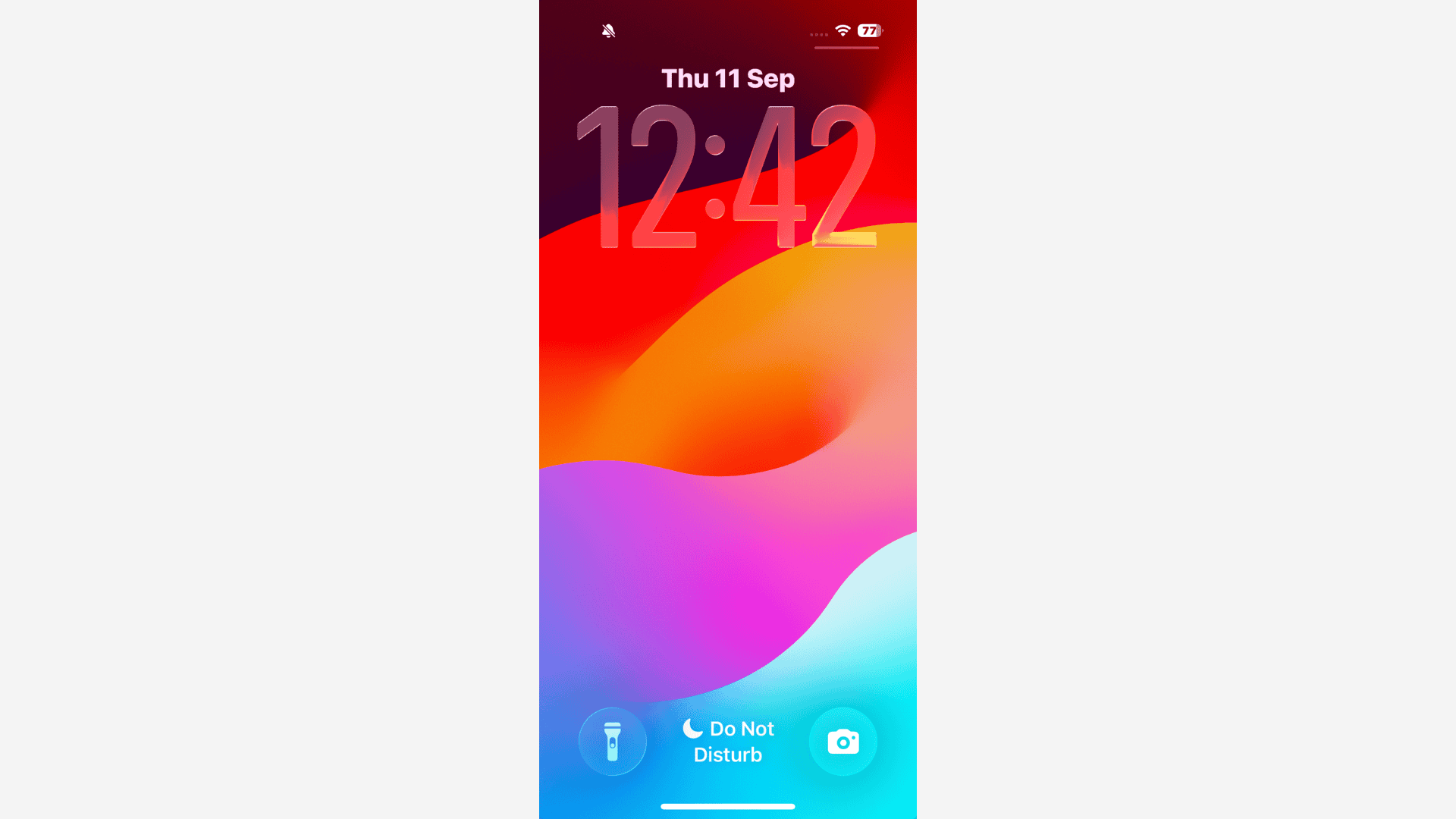
Der Sperrbildschirm ist das Erste, was Sie auf Ihrem iPhone sehen, und in iOS 26 hat Apple ihn von Grund auf neu gestaltet. Das Update macht ihn nicht nur schöner, sondern auch intelligenter, persönlicher und benutzerfreundlicher. Vom neuen Liquid Glass Stil bis zur flexiblen Widget-Platzierung gibt es viel zu entdecken. Lassen Sie uns durchgehen, was neu ist und wie Sie den Sperrbildschirm wirklich zu Ihrem eigenen machen können.
Inhaltsverzeichnis
Bevor Sie beginnen
Stellen Sie sicher, dass Sie bereit sind, bevor Sie loslegen:
Don’t miss the best of The Mac Observer
Set us as a preferred source and our Apple reporting ranks higher in your Google Search results and Discover feed — one tap, no account changes.
- Auf iOS 26 aktualisieren (Einstellungen > Allgemein > Softwareupdate).
- Laden Sie Ihr iPhone auf mindestens 50 % auf.
- Sichern Sie Ihre Daten in iCloud oder im Finder, besonders wenn Sie von einer Beta-Version kommen (Sie können bei Bedarf auf iOS 18 downgraden).
- Halten Sie ein Hintergrundbild bereit oder laden Sie die neuen iPhone 17 und iPhone Air Hintergrundbilder herunter, um den vollen Effekt auszuprobieren.
Was ist neu im iOS 26 Sperrbildschirm
- Liquid Glass Design
Symbole, Widgets und Benachrichtigungen schweben jetzt auf durchscheinenden Panels. Dieser Liquid Glass Stil macht Text leichter lesbar, ohne Ihr Hintergrundbild zu verdecken. - Intelligentere Uhrplatzierung
Die Uhrzeit verschiebt sich automatisch, damit sie keine Gesichter oder Hauptmotive in Ihrem Hintergrundfoto verdeckt.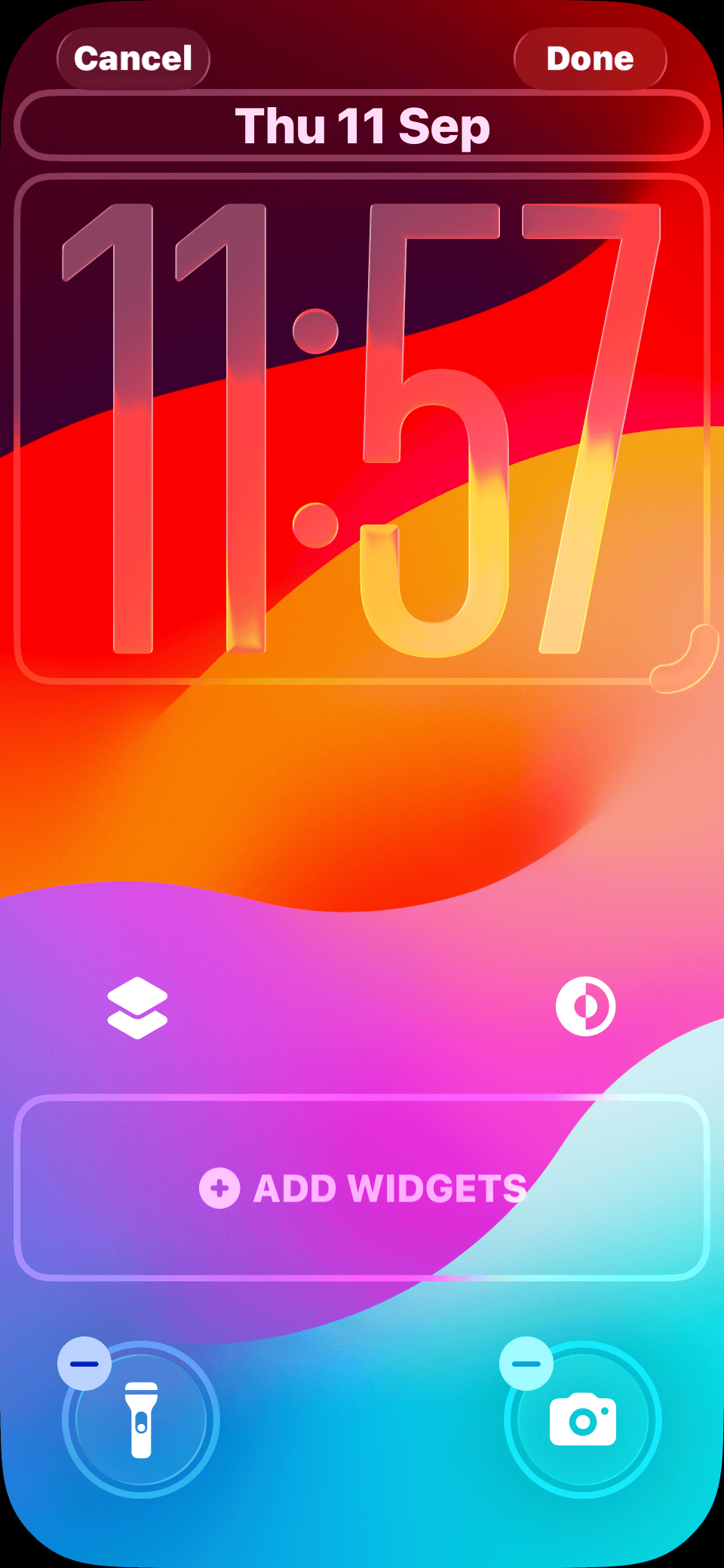
- Räumliche Hintergrundbilder
iOS 26 erkennt Tiefe in Ihren Bildern und fügt einen Parallax-Effekt hinzu, wenn Sie Ihr Telefon neigt. Perfekt mit Fotos von den iPhone 17 Kamera-Upgrades. - Widget-Flexibilität
Fügen Sie Widgets über oder unter der Uhr hinzu. iOS 26 passt das Layout automatisch an, sodass nichts Ihr Hintergrundbild verdeckt. - Verfeinerte Benachrichtigungen
Sie können die Listenansicht, gestapelte Karten oder eine einfache Zählung wählen. Benachrichtigungen fügen sich jetzt natürlich in den Sperrbildschirm-Stil ein.
So passen Sie den Sperrbildschirm in iOS 26 an
- Bearbeitungsmodus aufrufen
Drücken Sie lange auf Ihren Sperrbildschirm und tippen Sie auf Anpassen oder Neu hinzufügen.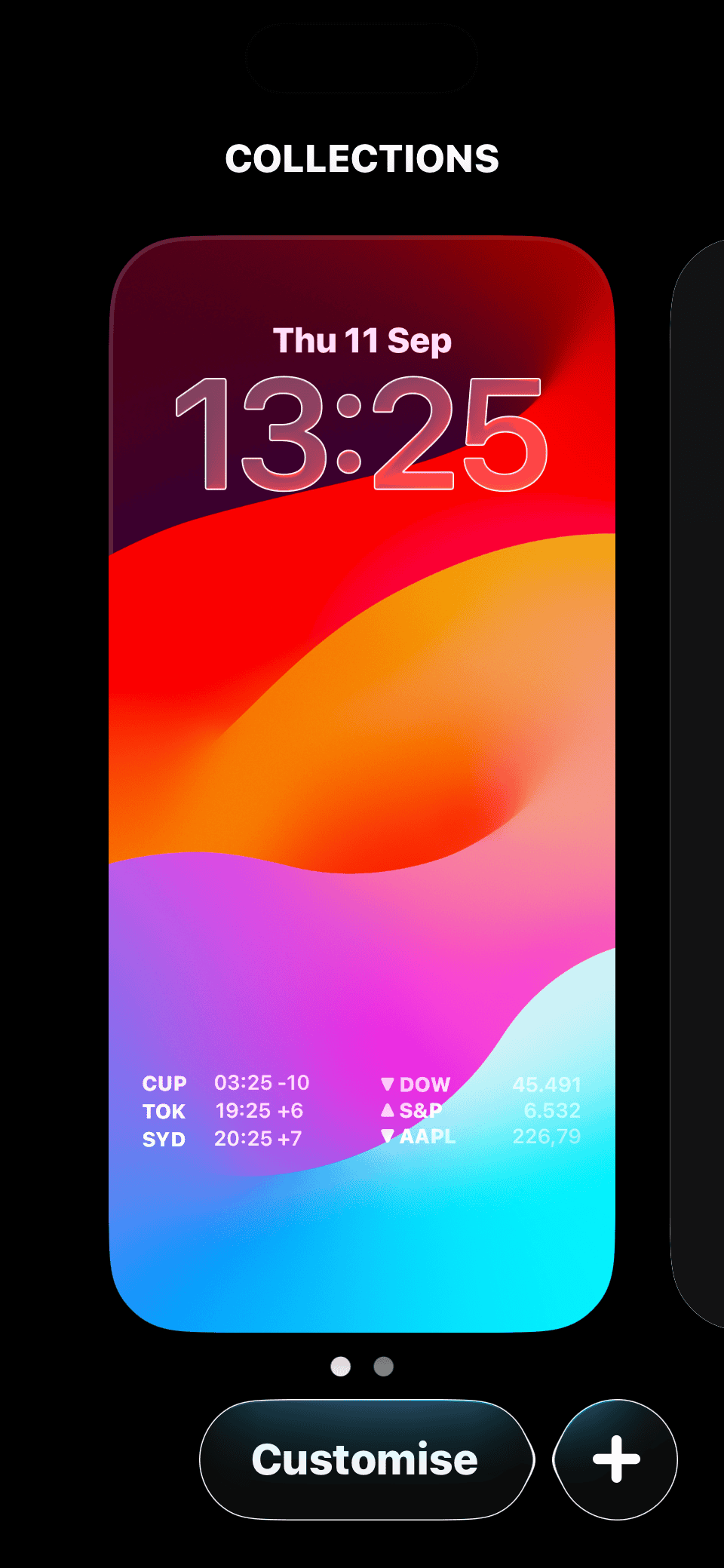
- Hintergrundbild auswählen
Wählen Sie aus Apples Standardbildern oder Ihren eigenen. Die neuen farblich abgestimmten Hintergrundbilder passen perfekt zur iPhone 17 Farbpalette. - Uhrstil anpassen
Tippen Sie auf die Uhr, um Schriftarten und Farben zu ändern. Der „Glas“-Modus bietet den neuen durchscheinenden Look, während „Massiv“ einen höheren Kontrast aufweist. - Widgets hinzufügen
Tippen Sie auf die Widget-Bereiche, um Wetter, Kalender, Fitness oder Live-Aktivitäten hinzuzufügen.
- Benachrichtigungsstil festlegen
Gehen Sie zu Einstellungen > Mitteilungen und wählen Sie Liste, Stapel oder Anzahl. - Startbildschirm anpassen
Wenn Sie speichern, werden Sie gefragt, ob das Hintergrundbild des Home-Bildschirms übereinstimmen soll. Wenn Sie Ja wählen, bleibt alles kohärent.
Tipps für die beste Einrichtung
- Verwenden Sie Porträtfotos, um Tiefeneffekte um Gesichter herum freizuschalten.
- Koppeln Sie den Sperrbildschirm mit einem Fokusmodus für kontextbezogene Widgets.
- Wenn Sie ein iPhone 17 Pro Max mit 2 TB Speicherplatz gekauft haben, werden hochauflösende Hintergrundbilder hier atemberaubend aussehen.
- Wenn Ihnen die Änderungen nicht gefallen, denken Sie daran, dass Sie iOS 26 downgraden können, solange Apple noch ältere Versionen signiert.
Vergleichstabelle: Sperrbildschirm in iOS 18 vs. iOS 26
| Merkmal | iOS 25 | iOS 26 |
|---|---|---|
| Liquid Glass Stil | ✗ | ✓ |
| Räumliche Hintergrundbilder | ✗ | ✓ |
| Intelligente Uhrplatzierung | ✗ | ✓ |
| Flexible Widgets | Begrenzt | Erweitert |
| Benachrichtigungsstile | Grundlegend | Liste, Stapel, Zählung |
FAQs
Ja. Wenn Ihr iPhone iOS 26 unterstützt, erhalten Sie alle Sperrbildschirm-Funktionen, nicht nur die neuesten Modelle wie das iPhone 17.
Ja. Live-Aktivitäten sehen jetzt sauberer aus und passen sich besser an Ihr Hintergrundbild an.
Sie können es abschwächen, indem Sie den Uhrstil auf „Massiv“ umstellen und einfache Hintergrundbilder verwenden.
Zusammenfassung: Schritte zur Anpassung des Sperrbildschirms
- Drücken Sie lange auf den Sperrbildschirm → Anpassen.
- Hintergrundbild auswählen → Tiefen- oder räumliche Effekte aktivieren.
- Uhrstil bearbeiten → Schriftart und Farbe auswählen.
- Widgets über/unter der Uhr hinzufügen.
- Benachrichtigungsstil in den Einstellungen anpassen.
- Speichern → Startbildschirm-Hintergrundbild anpassen, wenn Sie möchten.
Fazit
Der Sperrbildschirm in iOS 26 ist mehr als nur ein Facelift, er ist ein intelligenterer, flexiblerer Einstiegspunkt zu Ihrem iPhone. Mit Liquid Glass, dynamischen Hintergrundbildern und Widgets, die zu Ihrem Lebensstil passen, verbindet er Design und Funktion Ihres Telefons auf eine Weise, die sich neu anfühlt. Und wenn Sie es mit der iPhone 17 Produktreihe koppeln, wird das Erlebnis nur noch besser.

![Beheben Sie „macOS kann nicht überprüfen, ob diese App frei von Malware ist“ [2026]](https://www.macobserver.com/wp-content/uploads/2025/05/MacBook-displaying-multiple-macOS-Gatekeeper-icons-under-a-red-X-surrounded-by-Gatekeeper-dialogs-over-the-default-macOS-Sequoia-wallpaper-300x158.png)


Discussion