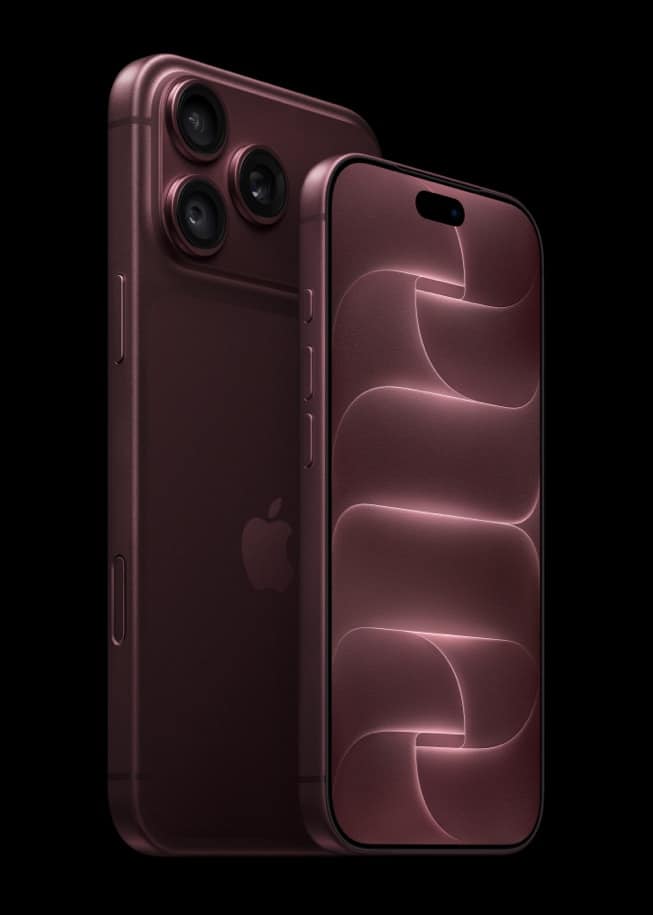
The iPhone 18 Pro has four physical controls: Camera Control, the Action button, the side button and the volume buttons. Apple’s pages describe Camera Control in the most detail, call the Action button customizable, and list no changes to the side button or the volume buttons, which keep their existing jobs.

The layout matters because the design carries over from the iPhone 17 Pro generation, according to Apple’s press release, so anyone moving up from a 16 Pro or 17 Pro will find every control in the same place. What changes is the software behind them: iOS 27 ships on the phone, and Apple has not yet published an iOS 27 version of its Camera Control guide, so the steps below follow Apple’s current published description and may differ slightly once iOS 27 arrives on September 14.
Key facts: the four controls at a glance
| Control | What it does out of the box | Source |
|---|---|---|
| Camera Control | Click to open Camera, click again to shoot, click and hold to record video | Apple Support |
| Camera Control (light press) | Press lightly twice for an overlay of Exposure, Depth, Zoom, Cameras, Styles and Tone | Apple Support |
| Action button | Customizable; Apple lists VoiceOver integration in iOS 27 and Live Translation with supported AirPods | Apple’s iPhone 18 Pro page, Apple’s iOS 27 page, Apple Support |
| Side button | No changes listed; Face ID is retained | Apple’s press release |
| Volume buttons | Either button starts and stops recording in Cinematic mode | Apple Support |
| Where to adjust Camera Control | Settings > Camera > Camera Control | Apple Support |
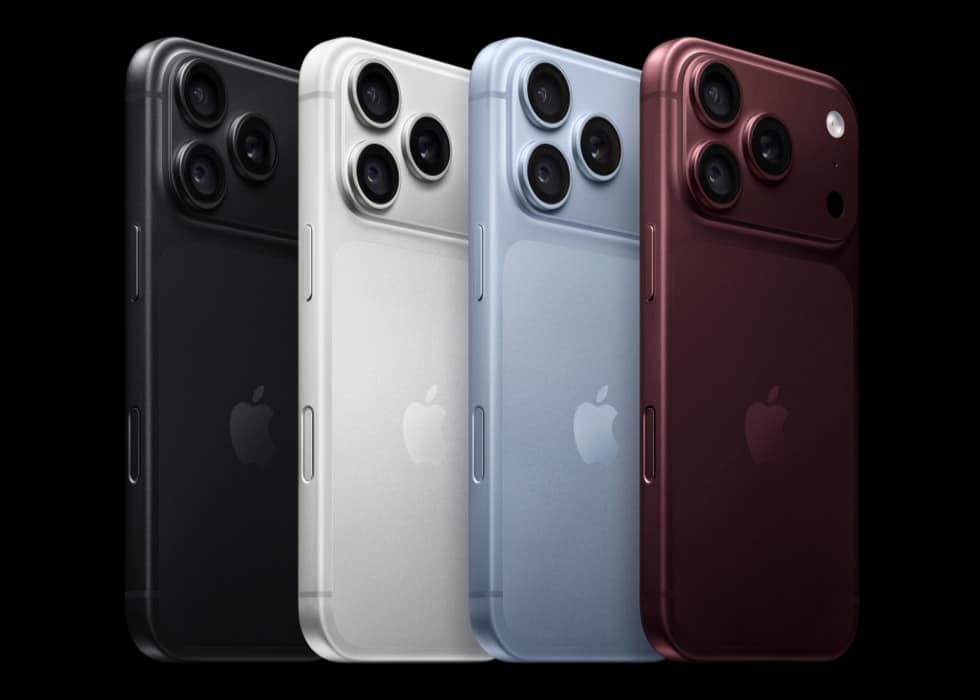
Camera Control: click, light press and slide
Camera Control is the button Apple’s iPhone 18 Pro page describes as instant access to photo and video. Apple Support’s guide spells out the basic presses: click to open Camera, click again to take a photo, or click and hold to record a video. If Camera is already set to Video mode when it opens, a single click starts recording.
Don’t miss the best of The Mac Observer
Set us as a preferred source and our Apple reporting ranks higher in your Google Search results and Discover feed — one tap, no account changes.
The lighter presses do the rest. Apple’s steps for adjusting a setting are:
- Click Camera Control to open Camera.
- Lightly press Camera Control twice to open an overlay of the settings available in that camera mode.
- Slide your finger on Camera Control to scroll through the settings, then lightly press to select one.
- Slide your finger to adjust the setting. Your choice is saved and reappears the next time you lightly press.
- Click Camera Control to take the shot.
Apple lists six settings for the overlay: Exposure, Depth (which turns on Portrait mode if it was not already selected), Zoom, Cameras (including the front camera), Styles and Tone. Not every control is available in every mode. Apple’s guide also describes a Lock Focus and Exposure option, an AE/AF lock you hold with a light press, and a choice between Single Click and Double Click to open Camera. The variable aperture and manual Pro controls are new on iPhone 18 Pro, but Apple’s current Camera Control guide does not say whether aperture or shutter speed appear in the overlay, so treat that as unconfirmed until iOS 27 ships.

Action button: customizable, and what Apple lists for it
Apple’s iPhone 18 Pro page calls the Action button customizable and leaves it at that. Two specific uses do show up elsewhere in Apple’s material. Apple’s iOS 27 page lists Action button integration as part of VoiceOver’s improvements, alongside richer image descriptions. And Apple Support’s Live Translation guide lists the Action button as one way to start a translation session with supported AirPods, next to pressing both stems, asking Siri, or using Control Center.
Apple has not published the iOS 27 settings path for the Action button on its iPhone 18 Pro or iOS 27 pages, so this article does not list one. Apple Support’s Camera Control guide separately notes that visual intelligence is available through Camera Control when Apple Intelligence is turned on, which means the two buttons overlap on that feature.
Side button and volume buttons: what stayed the same
Apple’s press release confirms that Face ID is retained on iPhone 18 Pro, even with the smaller Dynamic Island, so the side button is not a fingerprint reader here. That distinction matters because the iPhone Duo uses Touch ID in its side button, as covered in our iPhone Duo official guide. Apple’s iPhone 18 Pro pages list no new function for the side button.
The volume buttons double as a shutter in video. Apple Support’s Cinematic mode guide says to tap the Record button or press either volume button to start recording, and to do the same to stop. The same guide also lets Camera Control adjust the depth-of-field effect while you shoot.
Where to change each control
| Setting | Path (Apple Support, current guide) |
|---|---|
| Choose and reorder the overlay settings | Settings > Camera > Camera Control > Customize |
| Open Camera with one click or two | Settings > Camera > Camera Control > Single Click or Double Click |
| Lock focus and exposure with a light press and hold | Settings > Camera > Camera Control > Lock Focus and Exposure |
| Adjust light-press pressure and double-press speed | Accessibility options for Camera Control |
| Action button | Apple has not published the iOS 27 path |
What Apple has not said
- Whether the new aperture and shutter speed Pro controls appear in the Camera Control overlay on iOS 27.
- The full list of Action button options on iPhone 18 Pro and the iOS 27 settings path.
- Any hardware change to the side button, the volume buttons or Camera Control compared with iPhone 17 Pro.
- An iOS 27 version of the Camera Control support guide; the steps above come from the current guide and may differ slightly.
The iPhone 18 Pro is $1,199 for 256GB and the Pro Max is $1,299, with pre-orders opening Saturday, September 12 at 5 a.m. PT and availability on Friday, September 18, according to Apple’s press release. Our iPhone 18 Pro official guide has the full spec list, and the iOS 27 release date article covers the software these buttons run on.