Algunos usuarios de iPhone que actualizaron a iOS 26 informan de la pérdida de sonido para los mensajes de texto entrantes, los clics del teclado y las alertas de correo electrónico. Las notificaciones siguen llegando, pero el teléfono permanece en silencio. Afortunadamente, esto suele ser un problema de configuración más que un fallo de hardware.
Aquí te explicamos cómo recuperar el sonido.
Tabla de contenido
1. Comprueba el interruptor de silencio
En el lado izquierdo de tu iPhone, encima de los botones de volumen, está el interruptor de silencio físico. Si está girado hacia la parte posterior del teléfono, tu dispositivo está en modo silencioso.
- Mueve el interruptor hacia delante (hacia la pantalla) para volver a activar el sonido.
- Si el interruptor parece estar correcto pero sigues sin tener sonido, muévelo hacia delante y hacia atrás varias veces. Algunos usuarios descubrieron que esto restauraba sus sonidos de alerta.
Este problema es similar a otras peculiaridades de iOS 26, como iconos que aparecen borrosos o notificaciones que no se muestran correctamente.
2. Asegúrate de que el modo No molestar no esté activado
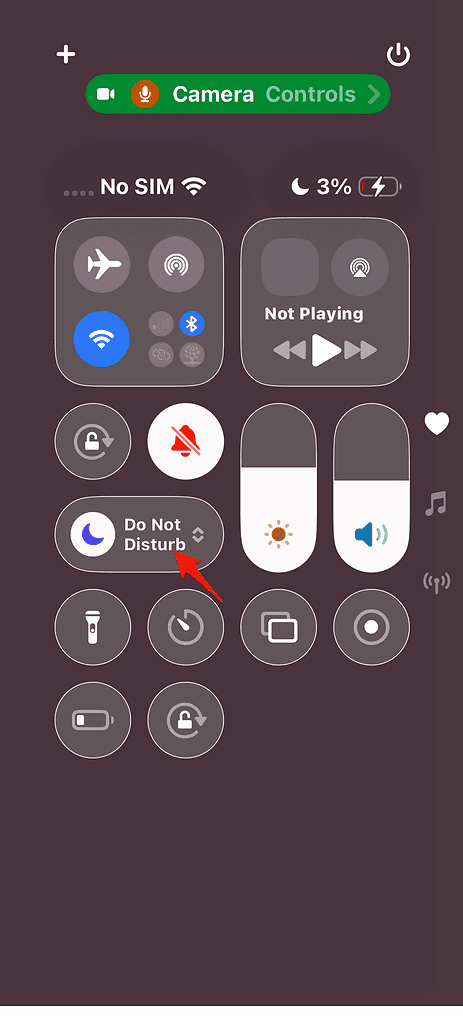
iOS 26 coloca No molestar y otros modos de concentración dentro del Centro de control.
- Desliza el dedo hacia abajo desde la esquina superior derecha.
- Busca el icono de la luna creciente.
- Si está iluminado, el modo No molestar está activo y silenciará los sonidos de los mensajes, el correo y el teclado. Tócalo una vez para desactivarlo.
Si eres nuevo en la función Concentración de iOS 26, también puedes explorar otras opciones de personalización, como aumentar el tamaño del reloj en el iPhone o establecer duraciones de repetición personalizadas para las alarmas.
3. Reinicia tu iPhone
Si ni el interruptor de silencio ni el modo No molestar explican el silencio, reinicia tu iPhone. Un reinicio rápido elimina pequeños fallos que pueden aparecer después de una actualización. Un reinicio forzado es aún mejor, ya que vuelve a cargar los procesos del sistema que un reinicio normal no siempre toca.
4. Restablece todos los ajustes (si es necesario)
¿Sigues sin sonido? Intenta restablecer la configuración del sistema sin borrar los datos:
Ve a Ajustes → General → Transferir o restablecer el iPhone → Restablecer → Restablecer todos los ajustes.
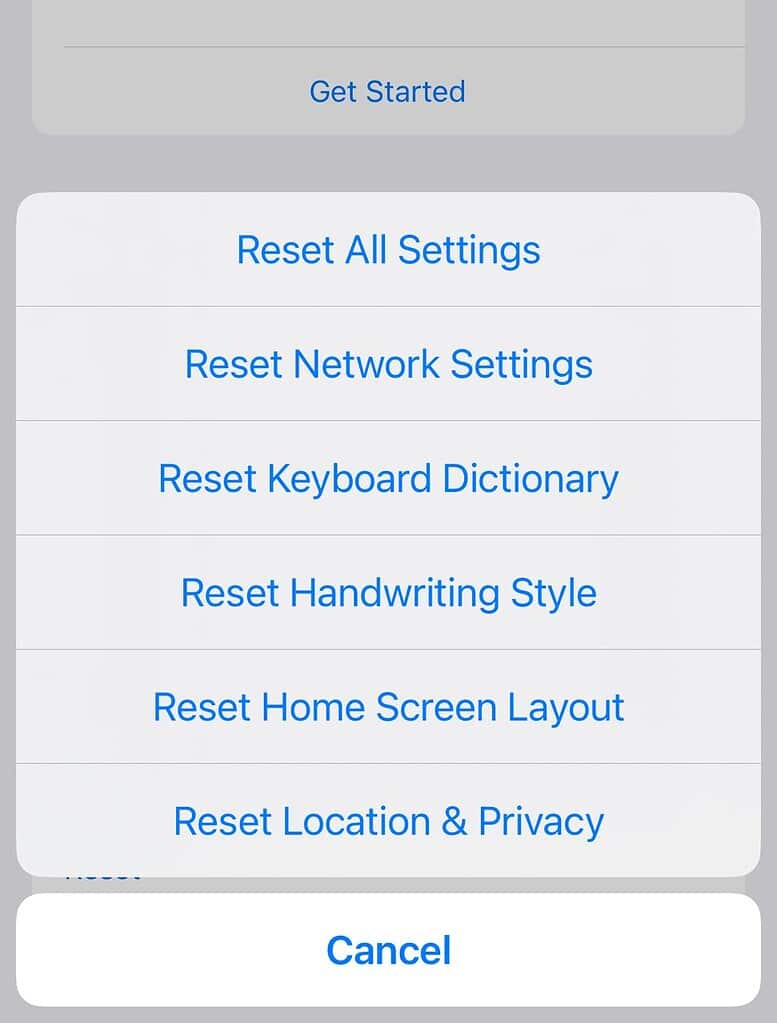
Esto borra las preferencias personalizadas (como las contraseñas de Wi-Fi) pero mantiene tus aplicaciones y archivos a salvo. Es el mismo restablecimiento que a menudo resuelve Face ID que no funciona o problemas de Bluetooth.
Resumen
La mayoría de los problemas de sonido después de iOS 26 se deben a que el interruptor de silencio o el modo No molestar están activos. Mueve el interruptor, comprueba el icono de la luna y reinicia el teléfono. En casos difíciles, restablecer la configuración debería recuperar tus alertas y los clics del teclado. Si nada ayuda, es posible que estés ante un error del sistema más profundo, como los que se cubren en nuestro resumen de todos los problemas notificados de iOS 26.
Preguntas frecuentes
Normalmente no. La mayoría de los usuarios siguen oyendo las llamadas entrantes; son los sonidos de los mensajes de texto, el correo electrónico y el teclado los que se silencian.
Raramente. Si el sonido funciona en vídeos y llamadas, pero no para las notificaciones, casi siempre se trata de la configuración del software.
Apple puede parchear los errores de notificación relacionados en iOS 26.0.1, pero el interruptor de silencio y el modo Concentración son los culpables más comunes.