
最近のiPhoneでは、プライバシー保護や整理のためにアプリを非表示にできます。iOS 26を搭載していて、ホーム画面にアプリが見当たらない場合は、内蔵のツールや設定を使って再表示できます。このガイドでは、iOS 26を搭載したiPhoneでアプリを再表示する確実な方法をすべて紹介します。そうすれば、アプリを見つけて再び使えるようになります。 iPhoneでアプリを非表示にすると、オペレーティングシステムはそのアプリを見えない場所、具体的にはAppライブラリ内の専用の「非表示」フォルダへ移動します。そのフォルダにアクセスするには、Face ID、Touch ID、またはパスコードで認証する必要があります。アプリを再表示すると、そのアプリはAppライブラリに戻り、ホーム画面に再配置できます。 ホーム画面のすべてのページを通り過ぎるまで左にスワイプして、Appライブラリを表示します。Appライブラリの一番下に「非表示」フォルダがあります。それをタップし、Face ID、Touch ID、またはパスコードで認証します。すると、非表示のアプリを見つけて元に戻せます。 目次Appライブラリで再表示する方法ホーム画面に追加する方法非表示のホーム画面ページを確認するスクリーンタイムの制限を確認する方法App Storeの非表示購入項目を確認する方法よくある質問要約まとめ Appライブラリで再表示する方法 この方法は、アプリが内蔵の「非表示」フォルダに隠れている場合に有効です。 この方法では「非表示」フォルダを開き、ロックされたアプリを表示し、非表示設定を解除して、アプリが再びAppライブラリに表示されるようにします。 iPhoneのホーム画面に移動します。 Appライブラリが表示されるまで左に繰り返しスワイプします。 下にスクロールして、一番下にある「非表示」フォルダを探します。 「非表示」をタップし、Face ID、Touch ID、またはパスコードで認証します。 再表示したいアプリを見つけます。 アプリのアイコンを長押しします。 「Face IDを要求しない」(または「Touch IDを要求しない」「パスコードを要求しない」)をタップします。 もう一度認証します。 これでアプリはAppライブラリの上部に表示されます。 ホーム画面に追加する方法 Appライブラリでアプリを再表示した後、ホーム画面に配置できます。 これにより、アプリのアイコンがホーム画面に戻り、Appライブラリからしか開く必要がなくなります。 Appライブラリを開き、再表示したアプリを探します。 アプリのアイコンを長押しします。 ポップアップメニューから「ホーム画面に追加」をタップします。 アプリはホーム画面の次の空きスペースに表示されます。 非表示のホーム画面ページを確認する アプリが「非表示」フォルダにない場合、非表示のホーム画面ページにある可能性があります。この方法では、アプリを含むページ全体が非表示になっていないかを確認できます。 ホーム画面の何もない部分を長押しします。 下部付近の「ページを編集」またはドットをタップします。 表示されているすべてのホーム画面ページを確認します。 チェックが付いていない円をタップして、それらのページを再表示します。 「完了」をタップして確定します。 それらのページにあるアプリが再び表示されるようになります。 スクリーンタイムの制限を確認する方法 許可されたカテゴリや年齢制限が設定されていると、特定の制限によってアプリが表示されなくなることがあります。 この方法では、コンテンツとプライバシーの設定がアプリの表示を妨げていないかを確認します。 「設定」を開きます。 「スクリーンタイム」に移動します。 「コンテンツとプライバシーの制限」をタップします。 「許可されたAppと機能」を選択します。 オフになっているアプリをオンにします。 前の画面に戻り、「ストア、Web、Siri、Game Centerコンテンツ」に入ります。 「App」をタップし、年齢制限を「17+」に設定します。 ホーム画面に戻り、アプリの一覧を再確認します。 App…
ヒント

Geode SDK iOS:Geometry Dash Modをビルドするために必要なすべて
Geodeは、もともとゲーム「Geometry Dash」向けに作られたソフトウェア開発キット(SDK)兼MODローダーです。開発者が独自のMODを作成し、ゲームエンジンに読み込ませることができます。Geodeはデスクトッププラットフォームから始まりましたが、最近のバージョンではiOS開発やAppleデバイスでのMOD実行もサポートされています。 iOSでは、デスクトップとは使用感が異なります。MODをコンパイルして改造したゲームを起動するには、特定のセットアップ手順、ツール、ビルド環境が必要です。このガイドでは、geode sdk iosに関するすべてを、セットアップからMODのビルドと起動まで説明します。 目次Geode SDKとは?Geode SDK iOSの紹介Geode SDK iOSのセットアップ手順1: Geode CLIをインストールする手順2: SDKをインストールする手順3: iOSバイナリをインストールするiOS向けMODのビルドとデプロイGeode SDKを使ったMODのビルドCMakeによる手動ビルドデバイスへのデプロイヒントよくある質問まとめ結論 Geode SDKとは? Geode SDKは、MOD開発者向けのツールキットです。ゲーム内部への直接アクセスを提供しつつ、手動パッチよりも構造化され、安全なMOD作成プロセスを維持できます。 Geometry Dashの内部とやり取りするためのコードライブラリ。 iOSを含む複数のプラットフォーム向けにMODをコンパイルするビルドツール。 ゲームファイルを手動で編集せずにMODを読み込む標準化された方法。 Geodeはコミュニティ主導のプロジェクトです。元のゲーム開発者による公式サポートはなく、すべての利用はApp Storeのエコシステム外で行われます。 Geode SDK iOSの紹介 Geode SDK iOSは、主要なSDKとAppleのモバイル開発環境をつなぎます。Appleのツールチェーンを使用して、iPhoneおよびiPad向けに特化してMODをコンパイルできます。 iOSでGeode SDKを使用するには、XcodeがインストールされたmacOSが必要です。SDKはAppleのビルドツールに依存して互換性のあるバイナリを生成します。 iOSサポート付きのGeode SDKをダウンロードします。 MODプロジェクトをiOSビルド向けに設定します。 MODを有効にしたゲームをインストールして起動します。 Geode SDK iOSのセットアップ MODをビルドする前に、開発環境を準備する必要があります。これには、Geodeコマンドラインツール、SDK、iOS固有のバイナリのインストールが含まれます。 手順1: Geode CLIをインストールする Geodeコマンドラインインターフェースは、SDKのインストールとビルドを管理します。 macOSでターミナルを開きます。 公式のインストールコマンドを使用してGeode CLIをインストールします。 バージョン番号を確認してインストールを確認します。 手順2: SDKをインストールする CLIの準備ができたら、SDKをインストールし、システム環境にリンクします。 CLIを使用してSDKインストールコマンドを実行します。 GEODE_SDK環境変数をSDKの場所に設定します。…

iPadのセットアップがApple Payで止まる問題の解決方法
新しいiPadをセットアップする際、Apple Pay画面でハングすると、先に進めなくなります。多くのユーザーが、新しいモデルとiPadOSのセットアッププロセスでこの問題を報告しています。画面にApple Payのプロンプトが表示されたまま回り続ける、またはフリーズしてタップが効かなくなることがあります。この問題は、ソフトウェア関連、ネットワーク関連、またはApple Payのセットアッププロセス自体に関連している可能性があります。 特定の手順を実行することで、このハングを解消し、セットアップを完了できます。手順は再起動からリカバリモードまで多岐にわたります。簡単でデータを消去しない修正もあれば、コンピュータへの接続やiPadの一部のリセットを伴うものもあります。このガイドでは、それぞれの方法を明確かつ詳細に説明し、最適な方法を選べるようにします。 セットアップ中、AppleはApple Payにカードを追加するよう求めます。デバイスに一時的なソフトウェアの不具合がある場合、Wi-Fi信号が弱い場合、またはApple Accountに問題がある場合、画面がハングする可能性があります。また、セットアップがApple Payのスキップに失敗し、入力なしでは先に進めないこともあります。 方法1:iPadを強制再起動する 強制再起動は多くの一時的な問題を解決します。メモリ内の不具合を解消し、コンテンツを削除せずにセットアッププロセスをリセットします。 お使いのiPadモデルに応じて、次の手順を実行してください。 音量を上げるボタンを押して、すぐに放します。 音量を下げるボタンを押して、すぐに放します。 Appleロゴが表示されるまで、トップボタン(電源ボタン)を押し続けます。 ボタンを放し、iPadが再起動を完了するまで待ちます。 この方法はシステムをリフレッシュし、セットアップが正常に続行するのを助けます。 方法2:充電して再接続する セットアップの停止は、バッテリー残量の低下や不安定な電力入力が原因で発生することがあります。 iPadを充電器に接続します。 バッテリーが安定するまで1~2分待ちます。 画面がまだ動かない場合は、充電器を抜いて、もう一度差し込みます。 iPadの向きを変えるか、充電器を変えてみてください。 多くのユーザーが、充電後にセットアップが進むようになったと報告しています。 方法3:Apple Payのセットアップをスキップする Apple Pay画面でセットアップが先に進まない場合は、スキップして後で完了することを試してください。 Apple Payのセットアップを求められたら、「後で設定」または「スキップ」を探します。 そのオプションをタップしてApple Payを回避します。 セットアップの次の部分に進みます。 すべてのバージョンや地域でスキップオプションが表示されるわけではありませんが、表示される場合、これでハングを防げます。 方法4:Wi-Fiとネットワークを確認する Wi-Fi接続が悪いと、Appleサーバーとの通信がブロックされ、セットアップが停止することがあります。 可能であれば、1つ前の画面に戻ってWi-Fi選択に移動します。 利用可能な場合は、別のネットワークを選択します。 ルーターの近くに移動します。 別のデバイスでモバイルデータ通信にアクセスできる場合は、そのホットスポットを共有します。 新しい接続でセットアップをもう一度試します。 安定した接続はApple Payの検証を高速化し、セットアップエラーを減らします。 方法5:コンピューター経由でアップデートまたは復元する iPadが引き続きフリーズする場合は、リカバリモードとコンピューターを使用してアップデートまたは復元できます。復元を選択すると、データが消去される可能性があります。 USBケーブルでiPadをコンピューターに接続します。 macOSではFinderを、WindowsではiTunesを開きます。 iPadをリカバリモードにします: 音量を上げる、音量を下げる、の順に押し、リカバリモード画面が表示されるまでトップボタンを押し続けます。 プロンプトが表示されたら、「アップデート」を選択して、データを消去せずにiPadOSを再インストールします。 「アップデート」が失敗した場合は、「復元」を選択します。これによりデバイスが消去され、iPadOSが再インストールされます。 方法6:ネットワーク設定をリセットする この手順では、Wi-Fi、Bluetooth、VPN、モバイルデータ通信の設定をリセットします。アプリやメディアは消去されません。 「設定」を開きます。 「一般」をタップします。…

データを失わずにiPadの復元機能を使う方法
iPad 復元機能は、通常、iPad がリカバリモードに入り、画面に「コンピュータに接続」と表示されたときに現れます。Apple はこれを通常のアップデートの流れではなく復旧経路として扱うため、データの損失を避けるには迅速に対応し、正しい手順を踏む必要があります。 多くの場合、強制再起動と Mac または PC からのソフトウェア再インストールで問題を解決できます。iPad が復元画面に戻り続ける場合は、Apple は最初に「アップデート」を使って iPadOS を再インストールすることを推奨しています。このオプションは個人データを保持しようとするためです。 以下では、復元画面を回避するために Apple が文書化している現在のすべての方法と、アップデート失敗を減らす実用的なヒントを紹介します。 目次方法 1:接続したまま強制再起動する方法 2:Finder、Apple Devices、または iTunes でアップデートを使って iPadOS を再インストールする方法 3:アップデートが失敗した場合にリカバリモードで復元する方法 4:近くにあるデバイスで復元するヒントよくある質問まとめ結論 方法 1:接続したまま強制再起動する この方法は最も一般的なケースを対象としています。iPad に復元画面が表示されても、コンピュータに接続したまま再起動するとシステムが回復することがあります。Apple は、この手順の間はデバイスを接続したままにし、ケーブルを外さないように明示的に指示しています。 ホームボタンがない iPad の再起動手順 iPad が Face ID を搭載している場合、または Touch ID にトップボタンを使用する場合は、この手順を使用してください。 付属のケーブルを使って iPad をコンピュータに接続し、接続したままにします。 トップボタンに最も近い音量ボタンを押して、すぐに放します。 トップボタンから最も遠い音量ボタンを押して、すぐに放します。 Apple ロゴが表示されるまでトップボタンを押し続け、表示されたら放します。 ホームボタンがある iPad の再起動手順 iPad に物理的なホームボタンがある場合は、この手順を使用してください。 iPad…

iPadにファイルを転送する方法
iPadを仕事や学校、写真、エンターテインメントに使っているなら、そこへファイルをすばやく確実に移動する手段が必要です。動画、PDF、音楽、プロジェクトフォルダー全体をコピーしたい場合でも、AppleはWindows、Mac、Android、クラウドサービスで利用できる複数の標準搭載ツールを用意しています。 近年、AppleはiPadOSでのファイル処理を改善しました。「ファイル」アプリはデスクトップのファイルマネージャーに近い動作になり、USB-C搭載のiPadは外付けドライブ、カメラ、SDカードに対応しています。AirDropやクラウド同期などのWi-Fiオプションを利用すれば、ケーブルなしで大容量ファイルを転送できます。 以下が、現在利用できるすべての方法です。お使いの環境に合うものを選べるよう、詳しく説明します。 目次1. AirDropを使ってファイルを転送するiPadでAirDropを有効にするiPhoneまたはMacからファイルを送信する2. FinderまたはiTunesを使ってファイルを転送するmacOSでFinderを使うWindowsまたは古いMacでiTunesを使う3. iCloud Driveを使ってファイルを転送するPCまたはMacからファイルをアップロードするiPadでファイルにアクセスする4. USBドライブと外部ストレージを使ってファイルを転送するUSB-Cドライブまたはアダプタを使う5. クラウドストレージアプリを使ってファイルを転送するGoogle Drive、Dropbox、OneDriveを使う6. Wi-Fiファイル共有アプリを使ってファイルを転送するWi-Fi転送アプリを使うヒントよくある質問まとめ結論 1. AirDropを使ってファイルを転送する AirDropは、Wi-Fi DirectとBluetoothを使用して、Appleデバイス間でファイルをワイヤレスで送信します。両方のデバイスが近くにある場合に最速の選択肢です。 iPadでAirDropを有効にする AirDropは、Wi-FiとBluetoothに対応し、iPadOS 13以降を搭載したiPadモデルで機能します。 iPadで「設定」を開きます 「一般」をタップします 「AirDrop」をタップします 「連絡先のみ」または「すべての人(10分間)」を選択します iPhoneまたはMacからファイルを送信する 写真、動画、PDF、アプリファイルを送信できます。 送信したいファイルを開きます 「共有」をタップまたはクリックします 「AirDrop」を選択します お使いのiPadを選択します iPadで「受け入れる」をタップします ファイルは、「ファイル」アプリ、「写真」アプリ、またはそのファイル形式に対応する元のアプリに表示されます。 2. FinderまたはiTunesを使ってファイルを転送する この方法はケーブルを使用する場合に有効です。大きな動画ファイルやオフラインでの転送に最適です。 macOSでFinderを使う macOS Catalina以降を搭載したMacでは、iTunesではなくFinderを使用します。 USB-CまたはLightningケーブルでiPadをMacに接続します 「Finder」を開きます サイドバーからお使いのiPadを選択します 「ファイル」をクリックします Macからアプリのフォルダーにファイルをドラッグします 同期が完了するまで待ちます Windowsまたは古いMacでiTunesを使う Windowsユーザーは引き続きiTunesを使用します。 Appleから最新の「iTunes」をインストールします iPadを接続します iPadのアイコンをクリックします 「ファイル共有」をクリックします アプリを選択します アプリのウィンドウにファイルをドラッグします 「同期」をクリックします この方法は、VLC、PDFリーダー、ビデオエディターなど、対応するアプリに直接ファイルをコピーします。 3. iCloud…

iPadでiOS 26の画面分割を使う方法
iPad で iPadOS 26 以降を使用している場合、2 つ以上のアプリを同時に実行できます。Apple はこのバージョンでマルチタスクの仕組みを変更しました。以前の専用の Split View と Slide Over の機能は、デスクトップに似た新しいウィンドウシステムに置き換えられました。分割画面は引き続き利用できます。手順が変わっただけです。 iPadOS 26.2 以降では、Apple は従来の分割画面アクションの多くを復活させました。Dock からアプリを左右に並べて表示するビューにドラッグできます。また、ウィンドウコントロールやジェスチャを使ってアプリを好きな位置に配置することもできます。 このガイドでは、画面を分割するすべての方法を手順を追って説明します。新しいウィンドウモード、従来の分割表示、複数ウィンドウのサイズ変更と操作方法を取り上げます。これらの手順を試す前に iPad をアップデートしてください。 マルチタスク機能を有効にする 画面を分割する前に、設定で適切なモードをオンにする必要があります。 ウィンドウ App モードをオンにする この設定により、画面分割とウィンドウ操作が利用できるようになります。 iPad で設定を開きます。 「マルチタスクとジェスチャ」をタップします。 「ウィンドウ App」を選択します。 ここには、ステージマネージャやフルスクリーン App も表示される場合があります。 画面分割を使用するには、「ウィンドウ App」を選択してください。 方法 1: Dock からドラッグする これは、iPadOS 26.2 以降で分割画面を表示する最も簡単な方法です。 Dock を使って画面を分割する手順 最初に使いたいアプリを開きます。 下から上にスワイプして Dock を表示します。 Dock で 2 つ目のアプリのアイコンを長押しします。 それを画面の左端または右端に向かってドラッグします。…

Apple Business Managerを使用して業務用のiPhoneとMacを管理する方法
Apple Business Manager は、組織全体の Apple デバイスとコンテンツを管理するためのWeb ポータルです。iPhone、iPad、Mac、Apple TV デバイスの登録、登録、整理に使用します。また、Apple ID の管理や、アプリやブックの一括購入も可能です。 このシステムはデバイス展開の中心的なハブとして機能します。Apple Business Manager をモバイルデバイス管理 (MDM) ソリューションと連携させると、新しいデバイスは自動的に登録され、設定、アプリ、アクセスルールを受け取れます。 ポータル内にはいくつかのツールがあります。在庫とロールの管理、デバイスの自動構成、ライセンスの購入などが含まれます。この記事では、Apple Business Manager の機能、サインアップ方法、主な機能の使い方について説明します。 Apple Business Manager の機能 Apple Business Manager は、Apple デバイスのセットアップ、管理、割り当てを簡素化します。iOS、iPadOS、macOS、tvOS にわたるデバイスをサポートします。また、ビジネスで使用するアカウントとコンテンツの管理にも役立ちます。 可能な操作: デバイス管理システムにデバイスを自動的に登録する アプリやブックのライセンスを購入して割り当てる 従業員向けの Managed Apple Accounts を管理する デバイスとそのステータスのインベントリを保持する ポータル内でデバイス、ユーザー、コンテンツをすばやく検索する Apple Business Manager を使用するための主な要件 始める前に、以下を確認してください。 Apple がサポートする最新の Web ブラウザー 法人格と確認用の連絡先情報 別の Apple ID サービスにリンクされていないプライマリ管理者アカウント…

iPhoneで書類をスキャンする方法:使えるすべてのアプリと方法
iPhoneで紙の書類をデジタル化する必要がある場合は、内蔵ツールやアプリを使用できます。Appleはメモとファイルに書類スキャン機能を備えています。テキスト認識や編集などの追加機能を提供するサードパーティ製アプリを使用することもできます。 iPhoneの書類スキャンは、iOS 13以降で動作します。デスクトップスキャナーがなくても、紙のページをPDFや画像に変換できます。どこを見ればよいかがわかれば、プロセスは素早く感じられます。 iPhoneのカメラはスキャナーとして機能します。紙の端を検出し、画像を補正して、よりきれいな結果を得られます。スキャンをPDFや画像として保存し、整理し、スマートフォンから共有できます。 Appleの内蔵ツールは、基本的なスキャンの作業のほとんどを行います。サードパーティ製アプリは、光学文字認識やクラウド連携などの追加機能を提供します。 目次1. メモ App のスキャナー2. ファイル App のスキャナー3. プレビュー App のスキャナー4. Google Drive のスキャナー5. サードパーティ製スキャナーアプリアプリでのスキャンの基本ヒントよくある質問まとめ結論 1. メモ App のスキャナー この方法ではAppleのメモ App を使います。シンプルで追加のダウンロードは不要です。スキャンをメモ内に保存したり、書き出したりできます。 iPhoneでメモ App を開きます。 新しいメモを作成するか、スキャンを追加したいメモを開きます。 カメラアイコンをタップします。 メニューから「書類をスキャン」を選択します。 書類が画面内に収まるように、iPhoneを紙の上にかざします。 スキャナーが書類を検出するまで待ちます。 自動モードでは、準備ができると自動的に取り込みます。 手動モードでは、シャッターボタンをタップして取り込むことができます。 必要に応じて、ページに合うように角を調整します。 「保存」をタップして、スキャンをメモ内に保存します。 スキャンを書き出すか、メールや他のアプリで共有します。 2. ファイル App のスキャナー スキャンをiPhoneのストレージまたはiCloudに直接保存したい場合にこの方法を使います。ファイルを手動で整理する場合に便利です。 iPhoneでファイル App を開きます。 スキャンを保存したいフォルダに移動します。 右上の3点メニューをタップします。 「書類をスキャン」を選択します。 書類の上にiPhoneのカメラを向けます。 自動モードでは、端が検出されると取り込みます。 必要に応じて手動シャッターを使います。 角と遠近感を微調整します。 「保存」をタップして、スキャンをそのフォルダにPDFとして保存します。…

2026年にReceiptifyをApple Musicで使う方法
Apple Music でよく聴くトラックを、Spotify Wrapped や Receiptify 風のレシート形式で視覚的に一覧表示する「ミュージック レシート」を作成したいと考えている方もいるでしょう。しかし、Apple はサードパーティ製アプリが音楽データにアクセスする方法を変更しました。2026年現在、Receiptify はかつてのように Apple Music と直接連携しません。 つまり、現在 Receiptify を利用するには、Apple Music のリスニング統計を取得する回避策や代替ツールを使うことになります。以下では、すべての方法を、そのまま実行できる明確な手順とともに説明します。 Receiptify は、もともと最も再生した楽曲のレシート風リストを作成するために作られた Web ツールです。Spotify や Last.fm との連携に優れています。 Apple Music への対応は以前は存在しましたが、2023年に Apple が API ポリシーを変更した際に削除されました。Receiptify は Apple Music アカウントから直接リスニング データを取得できなくなりました。 2026年現在でも Apple Music の統計を確認し、Receiptify 風のビジュアルを利用する方法はありますが、Apple Music のデータを間接的に使用する必要があります。 目次方法 1: Last.fm スクロブルで Receiptify を使う(Apple Music に最適)この方法が機能する理由設定手順得られるもの方法 2: Apple Music…

Pokémon GoのiOS位置偽装 2026年版:まだ機能する安全な方法ベスト
2026年になっても、iOSではPokémon GOの位置偽装は可能です。GPSスプーフィングツールは、ゲームのアップデートやAppleの厳格なセキュリティに対応してきました。プレイヤーは、脱獄せずに公式のPokémon GOゲーム内で実際の位置変更を再現するために、デスクトップユーティリティ、Bluetoothソリューション、モバイルアプリを組み合わせて使用しています。ジョイスティックやシミュレートされた移動を備えたツールもあり、ゲームプレイをより自然に見せ、BANを回避しやすくします。 位置偽装とは、デバイスのGPSを変更して、ゲームに自分が別の場所にいると思わせることです。世界中の都市にテレポートしたり、シミュレートされた歩行でタマゴを孵化させたり、地域限定のポケモンを捕まえたり、実際に移動せずにレイドに参加したりできます。すべての方法が同じというわけではありません。検出やアカウントへの措置のリスクが高いものもあれば、実際の移動を模倣することでより安全に使えるものもあります。 安全性は重要です。Nianticは不自然な動きのパターンや急激な位置ジャンプを追跡しています。速度、現実的なルート、クールダウン時間をシミュレートするツールは、Pokémon GOにコードを注入する改造版ゲームよりも不審に見えにくくなります。 目次MagFone Location ChangerMagFone Location ChangerMagFoneの仕組み主なメリットヒントiMyFone AnyToAnyToの使用手順主な機能ヒントAnyTo iOS Mobile仕組みメリットヒントiPogoインストール機能リスクヒントMocPOGO手順機能ヒントよくある質問まとめ結論 MagFone Location Changer MagFone Location Changerは、脱獄なしで公式ゲームと連携する、iOS向けPokémon GO位置偽装ソリューションの最高峰として広く見なされています。 MagFone Location Changer MagFoneはコンピューター経由でiPhoneのシステムGPSを変更します。USBケーブルでデバイスを接続し、ソフトウェアからゲーム内の位置を操作します。 MagFoneの仕組み PCまたはMacにMagFoneをダウンロードしてインストールします。 USBケーブルでiPhoneを接続し、ロックを解除します。 アプリでGame Modeを選択します。 検索、座標、またはマップのクリックで目的地を選択します。 確認してPokémon GOを起動すると、新しい位置が使えます。 主なメリット 脱獄は不要です。 公式のPokémon GOアプリで動作します。 ジョイスティック移動とテレポートモード。 徒歩速度でのルートシミュレーション。 内蔵のクールダウンリマインダー。 ヒント 検出を避けるために徒歩速度をシミュレートします。 テレポート後は現実的なクールダウン時間を守ります。 急激なジャンプではなくルートを計画します。 スムーズな移動にはジョイスティックモードを使用します。 iMyFone AnyTo iMyFone AnyToは、iPhone上で直接、またはデスクトップ経由で動作するもう一つの強力なPokémon GO位置偽装iOSツールです。Bluetooth経由で接続し、BANリスクを低減します。 AnyToの使用手順 コンピューターまたはiPhoneにAnyToをダウンロードします。 Bluetoothまたはケーブルでデバイスを接続します。 アプリを開き、目的の場所を検索します。 クリックしてその場所にテレポートします。…

iPhoneやiPadでFaceTime通話中でもアラームは鳴りますか
iPhoneとFaceTimeを使っているなら、FaceTime通話中に予定したアラームが鳴るかどうか気になるでしょう。アラームは起床、予定、リマインダーに欠かせません。FaceTimeがそれを妨げるのか知りたいはずです。 最新の情報によると、FaceTimeが起動していてもiPhoneのアラームは鳴ります。アラームは時計アプリから再生され、ビデオ通話でも音声通話でも、設定した時刻に鳴ります。 アラームはFaceTimeを含む通話から独立して動作します。つまり、FaceTimeがアラームを無効にすることはありません。設定した時刻にiPhoneが鳴らないのは、iPhone自体の電源が切れている場合だけです。 ここでは、アラームがどのように動作するか、何が影響するか、FaceTime通話中に確実に聞こえるようにする方法をわかりやすく詳しく解説します。 目次方法FaceTime通話中にiPhoneのアラームがどのように動作するか方法1:アラーム設定を確認する方法2:音量と通知設定を調整するヒントよくある質問まとめ結論 方法 FaceTime通話中にiPhoneのアラームが動作する仕組み iOSというオペレーティングシステムは、アラームを優先度の高いシステムイベントとして扱います。予定したアラーム時刻になると、デバイスで何が起きていても、時計アプリが音声出力を引き継ぎます。FaceTimeは接続されたままですが、アラームはそれと同時に再生されます。 以下の場合、アラームは鳴ります。 iPhoneが起動していて、電源が切れていない。 時計アプリで特定のアラーム時刻を設定している。 以下の場合、アラームの動作が変わることがあります。 音量設定が小さい、またはミュートになっている。 通知音を変更する集中モードまたはスリープを有効にしている。 カスタム設定のあるサードパーティ製アラームアプリを使っている。 方法1:アラーム設定を確認する 時計アプリでアラームを確認するアラームが有効で正しく設定されていることを確認する必要があります。 iPhoneで「時計」アプリを開きます。 下部にある「アラーム」をタップします。 予定したアラームを見つけます。 アラーム時刻の横にあるトグルスイッチがオン(緑)になっていることを確認します。 時刻と選択したサウンドが正しいことを確認します。 この手順により、通話中でもアラームが鳴る準備ができていることを確認できます。 方法2:音量と通知設定を調整する FaceTime通話中にアラームを聞こえるようにするアラームは鳴りますが、音量設定が小さいと聞こえない場合があります。 「設定」を開きます。 「サウンドと触覚」をタップします。 「着信音と通知音」の下にあるスライダを上に動かして音量を上げます。 サイドスイッチのミュートがオフになっていることを確認します。 「注意力認識機能」を使っている場合は、アラームの音量が小さくならないように、オフにすることを検討します。 これらの設定を調整すると、FaceTimeの音声よりもアラームを聞き取りやすくなります。 ヒント iPhoneがサイレントモードでもアラームは鳴ります。 FaceTimeの音声では、通常、アラーム音は相手に聞こえません。 通話中にアラームが小さすぎると感じる場合は、FaceTimeを始める前に着信音の音量を上げておきます。 スリープまたは集中モードでは、アラームを許可するよう設定しない限り、通知音が消える場合があります。 重要なリマインダーに頼る前に、短いタイマーで動作を確認するテストを必ず行ってください。 よくある質問 FaceTime中に眠ってしまってもアラームは鳴りますか?はい。眠ってしまった場合や、アプリが前面で実行されている場合でもアラームは鳴ります。 FaceTime通話の相手にこちらのアラーム音は聞こえますか?ほとんどの場合、聞こえません。アラーム音は端末内だけで再生され、FaceTimeの音声ストリームには流れません。 アラームが時間どおりに鳴らない場合はどうすればよいですか?アラームが鳴らない場合は、音量、集中モード、スリープ設定、「注意力認識機能」などの設定を確認してください。これらはアラームの音量や通知の動作に影響することがあります。 FaceTime中だけアラームを消音できますか?FaceTime中だけアラームを無効にする組み込みの切り替えはありません。通話を始める前に音量を調整するか、アラームをオフにすることができます。 まとめ iPhoneのアラームはFaceTime通話中でも鳴ります。 アラームは時計アプリから動作し、FaceTimeからは独立しています。 音量設定や集中モードは、アラームの聞こえ方に影響することがあります。 結論 FaceTimeを使っているときも、iPhoneのアラームは信頼できます。予定したアラームは、ビデオ通話や音声通話がアクティブかどうかに関係なく、正しい時刻に鳴ります。アラームは端末から再生され、通常は自分にしか聞こえません。重要なアラームの前には、音量、着信音設定、集中モードやスリープを確認して、音を聞き逃さないようにしてください。これらの設定を確認しておけば、FaceTime通話に夢中になっているときでも、アラームは期待どおりに機能します。

Apple Watchの睡眠トラッカーで、より正確な結果を得るためのヒント
Apple Watchで睡眠トラッキングを使う場合、基本は簡単です。時計を着けて寝て、起きて、睡眠チャートを確認するだけです。より大きな効果は、正しく設定し、適切な方法で充電を保ち、どの数値が重要かを学ぶことで得られます。 Apple Watchの睡眠トラッキングは、いくつかの要素を連携させます。Apple Watch側の「睡眠」設定、iPhoneの「睡眠」スケジュールと目標、ヘルスケアApp内の睡眠の詳細です。これらの要素が一致すると、睡眠ステージの推定がより正確になり、「記録されない夜」の空白も少なくなります。 watchOSはまた、対応モデルや対応地域では、「呼吸の乱れ」や睡眠時無呼吸症候群の通知などの機能によって睡眠トラッキングをさらに進化させています。 睡眠トラッキングを正しく設定する まず、Apple Watchの睡眠トラッキングをオンにして、一貫したスケジュールを構築しましょう。睡眠ウィンドウを設定し、夜間に睡眠集中モードで気が散る要素を減らすと、システムが最も効果的に機能します。 クイック設定手順 iPhoneでヘルスケアAppを開き、睡眠の目標、スケジュール、就寝前のリラックスタイムを設定します。 Apple Watchで「設定」→「睡眠」の順に開き、睡眠集中モードのオプションを含め、睡眠設定が有効になっていることを確認します。 就寝時に睡眠集中モードを使い、Apple WatchとiPhoneの両方が夜を睡眠セッションとして扱うようにします。 ヒント: 厳密なスケジュールが苦手でも睡眠をトラッキングできますが、睡眠集中モードの動作は一貫させてください。Apple独自の睡眠ステージシステムは、信頼性の高いステージ判定を、睡眠トラッキングが有効で、睡眠集中モードをオンにして時計を着けて寝ることに結びつけています。 小さな習慣の変更で精度を向上させる Apple Watchの睡眠トラッキングに関する不満のほとんどは、装着感、バッテリー、または一貫しない睡眠ウィンドウに起因します。まずそれらを修正してから、チャートを判断しましょう。 精度を高めるポイント 賢く充電する: 一晩中トラッキングできるように、就寝時にはバッテリー残量が少なくとも30%ある状態を目指しましょう。 フィット感が重要: 寝返りを打ってもセンサーが肌に触れ続けるくらい、バンドをしっかり着用してください。緩すぎると心拍数や動作データに欠落が生じることがあります。 就寝前のリラックスタイムを設ける: 就寝前に20~60分の刺激の少ない時間を確保しましょう。就寝時刻が安定し、長期的なトレンドの質が向上します。 深夜の充電の落とし穴を避ける: 就寝直前に充電する場合は、夕方の早い時間に充電リマインダーをオンにして、バッテリー12%のまま睡眠を開始しないようにしましょう。 目が覚めやすい場合は「スリープ画面」をオンにする: 「スリープ画面」は表示をシンプルにして、夜間のタップや明るい画面を減らします。 睡眠ステージとトレンドが実際に意味することを理解する Apple Watchの睡眠トラッキングでは、通常、睡眠時間に加えて、レム睡眠、コア睡眠、深い睡眠などの睡眠ステージと覚醒時間が報告されます。このデータを最も有効に活用する方法は、完璧な一晩を追い求めることではなく、数週間にわたるパターンを見ることです。 データを読み取る実用的な方法: 最初に睡眠時間を追跡します。翌日の疲労の大部分はこれで説明できます。 次に就寝時刻の一貫性を確認します。安定したスケジュールは睡眠の質を向上させることがよくあります。 ステージは補足的な詳細として使い、日々のスコアカードとして使わないようにします。 Apple Watchは、睡眠トラッキングが有効で、睡眠集中モードをオンにして時計を着けて寝た場合に睡眠ステージを推定します。 高度な機能を活用する: 呼吸の乱れと睡眠時無呼吸症候群の通知 お使いのデバイスが対応している場合、Apple Watchは睡眠中の呼吸の乱れを追跡し、中等度から重度の睡眠時無呼吸症候群の兆候を検出するように設計された睡眠時無呼吸症候群の通知を生成できます。利用できるかどうかは、モデル、地域、ソフトウェアによって異なります。 主な要件は以下のとおりです。 対応するApple Watchモデルと最新のソフトウェア 「Apple Watchで睡眠を記録」をオンにして睡眠を設定していること 30日間のうち少なくとも10晩、時計を着けて寝ており、30日ごとに解析が実行されること 呼吸の乱れのシグナルや睡眠時無呼吸症候群の通知が繰り返し表示される場合は、診断ではなく、医療専門家に相談するきっかけとして捉えてください。 サードパーティ製の睡眠アプリが役立つ場面 Appleの標準の睡眠トラッキングは基本をカバーしています。異なるレポート、コーチング、スマートアラームが必要な場合は、サードパーティ製のアプリが役立ちます。 別のアプリを試す一般的な理由: より詳しい解釈、コーチング、要約がほしい場合です。…

iPhoneの設定アプリでSiriを有効にしてCarPlayを使用する方法
Apple CarPlay では、運転中に iPhone に触れずに使用できます。ナビゲーション、通話、メッセージ、音楽などのアプリを車のディスプレイに表示します。CarPlay で音声コントロールを使用するには、iPhone で Siri が有効になっている必要があります。Siri を使えば、道案内、通話、メッセージ、オーディオ再生の音声コマンドを実行できます。CarPlay が機能する前に、設定アプリで Siri が有効になっているかどうかが確認されます。 この記事では、CarPlay 用に Siri を設定するすべての方法を説明します。iPhone の設定で Siri を有効にする方法、CarPlay に接続する方法、CarPlay がアクティブになった後に Siri を起動する方法を学びます。音声コントロールがスムーズに機能するように、手順に注意深く従ってください。 目次方法iPhone の設定で Siri を有効にするCarPlay の互換性と iOS バージョンを確認するiPhone を CarPlay に接続するCarPlay で Siri を起動するヒントよくある質問まとめ結論 方法 このセクションでは、iPhone で CarPlay 用に Siri が有効になっていることを確認する方法を説明します。iOS の設定と、CarPlay に接続した後に Siri を使用する方法についても説明します。 iPhone の設定で Siri を有効にする CarPlay が Siri…

iPhone、Mac、またはWebでApple IDの年齢を変更する方法
Apple IDの生年月日は重要です。Appleはこれを使用して、ペアレンタルコントロール、App Storeの年齢制限、サービスへのアクセスなど、年齢関連の機能を設定します。お使いのアカウントの年齢が間違っている場合、ほとんどの場合変更できます。Appleでは現在、iPhone、iPad、Mac、またはWeb上で生年月日を更新できます。 現地の法律で13歳以上の場合、年齢の更新は簡単です。アカウントが13歳未満のお子様アカウントとして作成され、成人の年齢に変更する必要がある場合、Appleのシステムではさらにルールが追加されます。そのような場合、ファミリー共有の主催者の承認が必要になることがあります。 目次方法iPhoneまたはiPadを使用するMacを使用するWebを使用する特殊なケースと制限事項ヒントよくある質問まとめ結論 方法 Appleでは、生年月日を編集する方法がいくつか用意されています。お使いのデバイスまたはプラットフォームを使用してください。 iPhoneまたはiPadを使用する デバイスの設定アプリから直接誕生日を変更できます。 iPhoneまたはiPadで設定アプリを開きます。 画面の上部にある名前をタップします。 個人情報を選択します。Apple IDのパスワードでサインインするよう求められる場合があります。 生年月日をタップします。 正しい日付を選択し、完了をタップして保存します。 Macを使用する macOSでは、システム設定から生年月日を更新できます。 Macでシステム設定またはシステム環境設定を開きます。 サイドバーで名前をクリックします。 個人情報に移動します。 現在の生年月日をクリックします。 正しい日付を選択し、完了をクリックします。 Webを使用する AppleのアカウントWebサイトから、任意のブラウザで生年月日を編集できます。 Webブラウザを開き、Appleのアカウントページに移動します。 Apple IDでサインインします。 個人情報をクリックします。 生年月日を選択します。 正しい生年月日を入力し、保存をクリックします。 この方法は、Windows PC、Mac、またはスマートフォンのブラウザを使用している場合に機能します。デバイスでAppleサービスにアクセスできない場合にも適用されます。 特殊なケースと制限事項 お子様アカウント。お子様アカウントとして設定されたアカウントでは、生年月日を13歳未満の年齢に変更する場合、またはアカウントの年齢区分が変わる日付に変更する場合、ファミリー共有の主催者の承認が必要になることがよくあります。 お子様から成人の年齢への変更。Appleではオンラインでお子様の誕生日を編集できます。場合によっては、年齢規則のためにシステムが変更を拒否した場合、Appleサポートへの問い合わせが必要になります。 地域の年齢規則。Appleがお子様アカウントの基準として使用する年齢は、国や地域によって異なる場合があります。多くの場所では13歳です。 1回限りの編集期間。macOSでは、誕生日を変更した後、間違いを修正するために約24時間の猶予があります。その後は、サポートなしでは自由に編集できません。 ヒント 常に正しい生年月日を入力してください。 デバイスで使用しているのと同じApple IDでサインインしてください。 デバイスの設定で生年月日を編集できない場合は、Webの方法を使用してください。 お子様アカウントの場合は、年齢を変更する前にファミリー共有を設定してください。 メールアドレスや電話番号などのセキュリティ情報を最新の状態に保ってください。 よくある質問 13歳未満でもApple IDの年齢を変更できますか?はい。ファミリー共有の主催者が変更を承認する必要があります。 Appleが年齢の変更を許可してくれない場合は?システムが変更をブロックする場合は、Appleサポートにお問い合わせください。確認を求められる場合があります。 誕生日を変更するとAppleサービスに影響しますか?はい。ペアレンタルコントロールやコンテンツ制限などの年齢に基づく機能は、年齢が変わると変更されます。 年齢を複数回変更できますか?はい。ただし、お子様アカウントや制限付きアカウントには制限がある場合があります。 すべてのデバイスで再度サインインする必要がありますか?いいえ。変更は自動的にすべての場所に反映されます。 まとめ iPhone、iPad、Mac、またはWebでApple IDの年齢を更新できます。 お子様アカウントにはファミリー共有の承認が必要です。…

MacでSnapchatを使用する方法
はい、Mac にはネイティブの macOS アプリはありませんが、Snapchat を利用することはできます。最も簡単な方法は、Chrome や Safari など対応ブラウザーで Snapchat for Web を利用することです。ログインして、Snap を送信したり、メッセージを表示したり、Mac の Web カメラを使ってビデオ通話やフィルターを利用したりすることもできます。さらに高度な機能が必要な場合は、Android エミュレーターも選択肢になります。 目次Mac で Snapchat を使う方法方法 1:Snapchat for Web を使用する(推奨)方法 2:Android エミュレーターを使用する(Web アクセスが制限されている場合)Mac で Snapchat を使うためのヒントよくある質問まとめ結論 Mac で Snapchat を使う方法 方法 1:Snapchat for Web を使用する(推奨) Snapchat for Web は、Mac で Snapchat アカウントにアクセスするための公式かつ最も安全な方法です。 Snapchat for Web を Google Chrome、Safari、または Microsoft Edge…
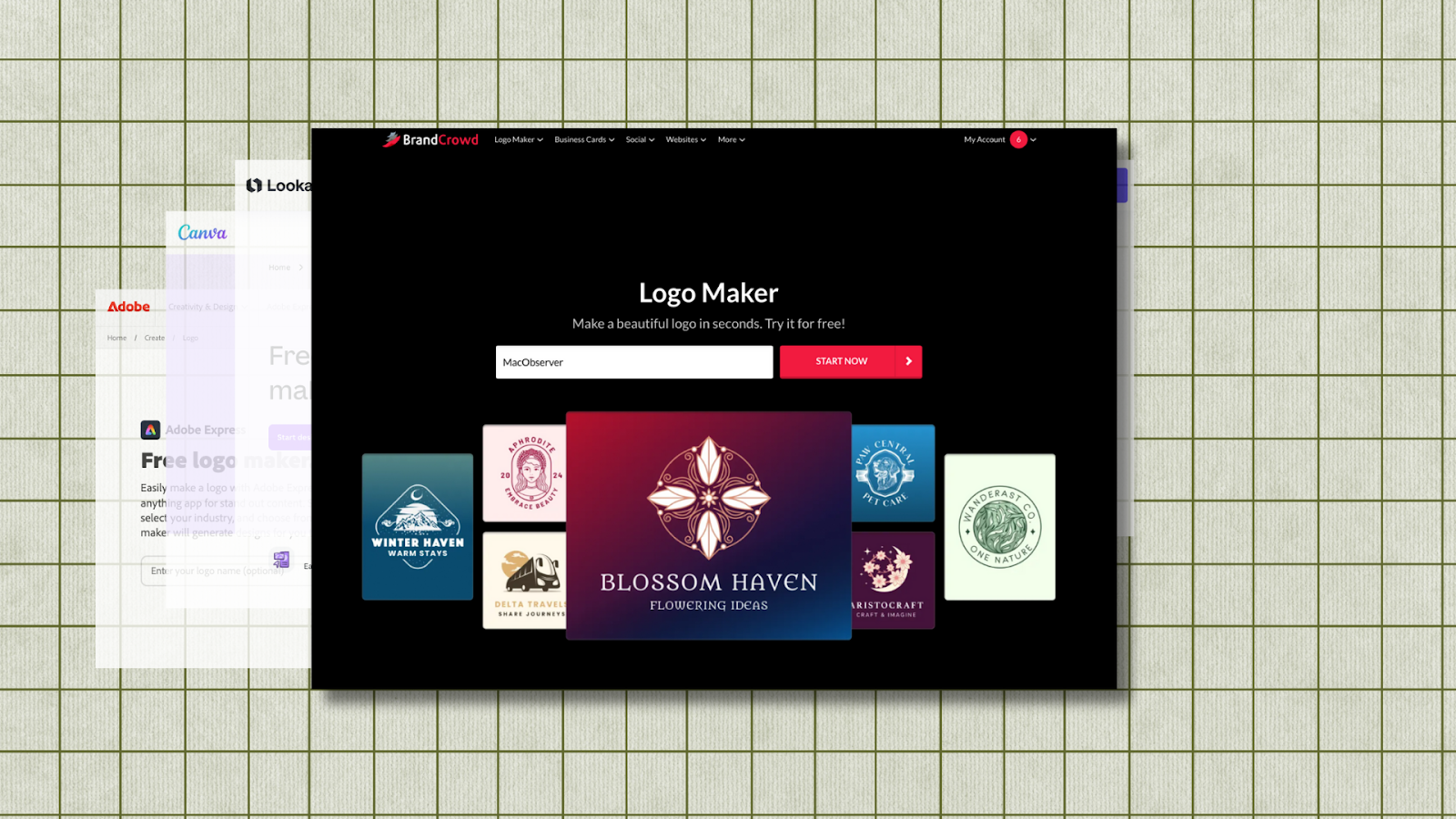
2026年版 macOSユーザーに最適なロゴ作成ソフト
MacBook から新規プロジェクトを立ち上げる場合でも、macOS Pro ハードウェアでブランドを磨き上げる場合でも、適切なロゴ ジェネレーターが「いまいち」と「印象的」の差を生みます。2026 年には、シンプルなドラッグ&ドロップ エディターから、アイデア出しとカスタマイズを驚くほど高速に行える高度なAI ロゴ ジェネレータープラットフォームまで、さまざまなツールが揃っています。以下では、Safari、Chrome、デスクトップのワークフローでシームレスに動作し、初心者のニーズから書き出し可能なアセットを求めるプロフェッショナルまで対応する、最適な選択肢を紹介します。 目次1. BrandCrowd – macOS 向け万能ロゴメーカー推奨する理由料金総評2. Design.com – AI の力でフルブランドを構築推奨する理由料金総評3. Canva Logo Maker – 柔軟で使い慣れたデザインハブ推奨する理由料金総評4. Adobe Express – Adobe 連携によるクリエイティブなコントロール推奨する理由料金総評5. Looka – スピーディーな結果を得るガイド付きロゴ作成推奨する理由料金総評6. Wix Logo Maker – Web サイト ワークフローとの素早い連携推奨する理由料金総評まとめ 1. BrandCrowd – macOS 向け万能ロゴメーカー BrandCrowd は、膨大なテンプレート ライブラリと高いユーザー満足度により、macOS ユーザーから高い評価を得ています。Trustpilot では約 10,000 件のレビューと約 4.7/5 の評価を獲得しています。ロゴ ツールにとどまらず、ニーズに合わせて拡張できるフルブランド スイートです。 推奨する理由…
BrandCrowdのAIツールを使ってお使いのMacでロゴを作成する方法
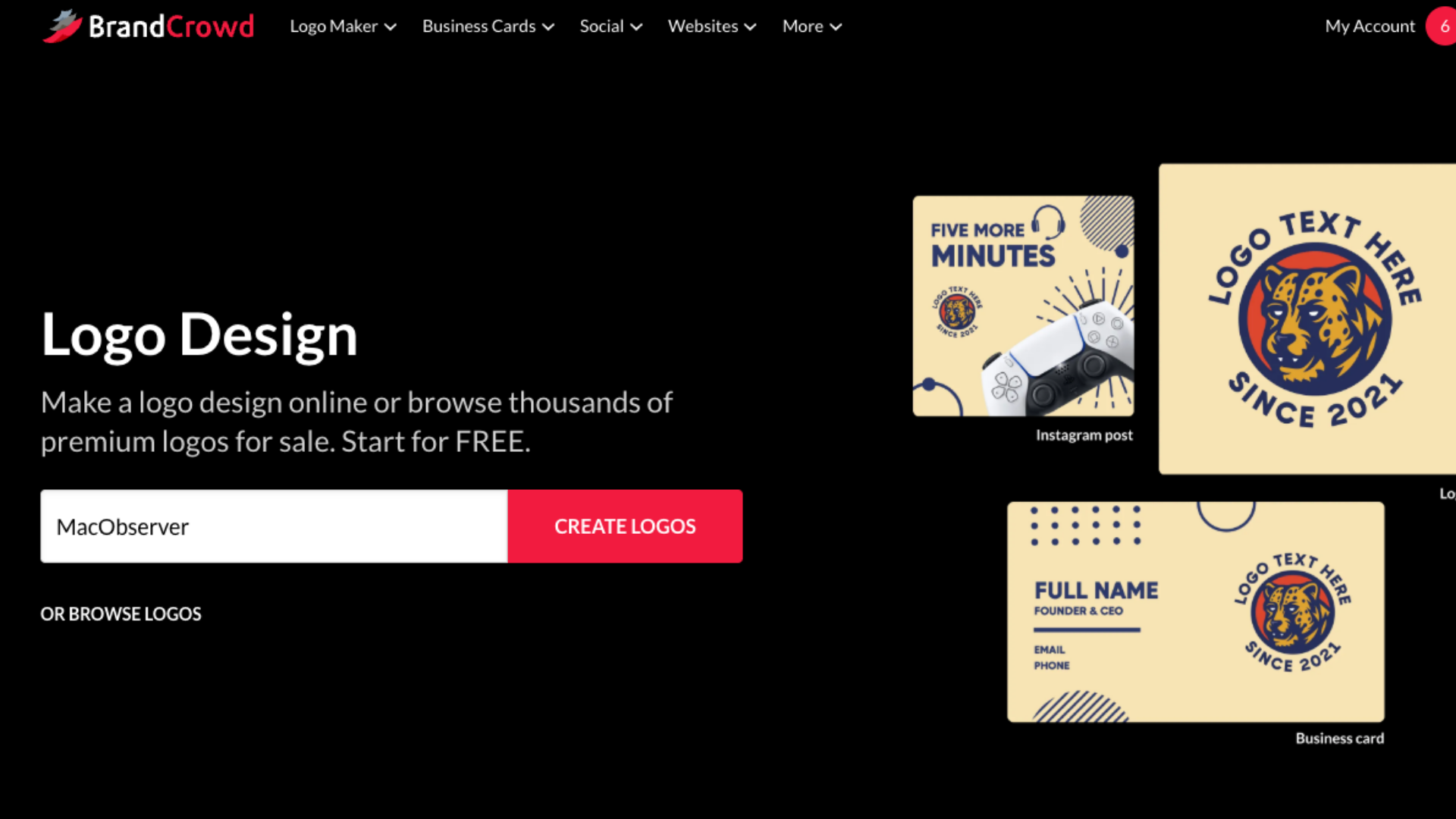
macOSでロゴを作成する際、最終的には1つの疑問に突き当たることがよくあります。そのロゴはエディターの外でも機能するだろうか、という点です。画面上では見栄えが良くても、サイズ変更、書き出し、またはプラットフォーム間での再利用を行うと崩れてしまうデザインがあります。BrandCrowdは、まず多様性と視覚的なインスピレーションに焦点を当て、その後、制御されたエディター内でユーザーがデザインを洗練できるようにするという、少し異なる角度からロゴ作成に取り組んでいます。 このガイドでは、BrandCrowdのAIツールを使ってMacでロゴを作成する方法を、ロゴの品質、フィルター、カスタマイズ、そしてmacOSのワークフローに実際に適合する書き出し形式に重点を置いて実践的に説明します。 目次ステップ1: macOSでBrandCrowdを開くステップ2: ブランド名と業界を入力するステップ3: 初期ロゴ結果を確認するステップ4: フィルターで視覚的な情報過多を減らすステップ5: フォント、色、レイアウトをカスタマイズするステップ6: 過度な編集をせずに慎重に調整するステップ7: macOSのワークフローに合うロゴファイルを書き出す料金と実際に得られるもの後からロゴを編集できますか?まとめ ステップ1: macOSでBrandCrowdを開く BrandCrowdは完全にブラウザーで動作し、macOS上のSafari、Chrome、その他のChromiumベースのブラウザーで確実に機能します。インストールするソフトウェアはなく、ローカルレンダリングにも依存しないため、Intel搭載MacでもAppleシリコン搭載Macでも軽快で応答性の高い使用感が保たれます。 サイトを開いたら、新しいプロジェクトを始めるためにロゴメーカーへ直接アクセスします。 ステップ2: ブランド名と業界を入力する まず、ロゴに表示させたいとおりにビジネス名またはブランド名を正確に入力します。BrandCrowdは業界またはキーワードも尋ね、これがAIロゴジェネレーターを関連する視覚スタイルやアイコンテーマへ導くのに役立ちます。 このステップは見た目以上に重要です。「テクノロジー」のような広い業界を選ぶと、「モバイルアプリ開発」や「ITコンサルティング」のような具体的な業界とは大きく異なる結果が生成されます。AIはこの入力を使用して、145,000以上のロゴテンプレートのライブラリから候補を引き出します。 ステップ3: 初期ロゴ結果を確認する このロゴジェネレーターは、ほぼ瞬時に非常に多くの選択肢を提供します。一見すると、結果の数に圧倒されるかもしれません。特に多くのデザインがすぐに視覚的に洗練されて見えるためです。 この段階では、細部よりも構造に注目してください。明確なタイポグラフィ、バランスの取れた余白、ブランド名を圧倒しないアイコンを備えたロゴを探しましょう。優れたロゴは、ブラウザーのタブやソーシャルプロフィール画像に縮小されたと想像しても読みやすく感じられるはずです。 ステップ4: フィルターで視覚的な情報過多を減らす BrandCrowdには、結果をすばやく絞り込むための豊富なフィルターツールが備わっています。フィルターを使用すると、視覚スタイル、アイコンの種類、カラーパレットでロゴ候補を絞り込むことができ、ノイズを減らして実際にブランドに合うデザインに集中しやすくなります。 モダン、ミニマリスト、コーポレート、ビンテージ、抽象などのスタイルでフィルターできるほか、アイコンベースかテキストベースかで絞り込むこともできます。カラーフィルターは、ライトまたはダークの背景でロゴがどのように見えるかをプレビューするのに役立ち、ライトとダークのシステムテーマを切り替えるmacOSユーザーに特に便利です。 ステップ5: フォント、色、レイアウトをカスタマイズする ロゴを選択すると、BrandCrowdのエディターが開きます。ここではフォントの変更、色の調整、アイコンの入れ替え、レイアウトの向きの変更ができます。エディターは要素をスナップして配置し、整列を維持することで比較的安全に操作できるようになっており、誤って配置がずれる可能性を減らします。 BrandCrowdのフォントライブラリは豊富で、フォントを変更するとロゴのトーンが大きく変わります。オプションを試す際は、可読性を念頭に置いてください。クリーンなフォントは、特に小さなUIコンテキストにおいて、macOSインターフェイス全体でより優れたパフォーマンスを発揮する傾向があります。 ステップ6: 過度な編集をせずに慎重に調整する エディターに入ると、つい調整を続けたくなりますが、通常は大きな変更よりも小さな調整の方が効果的です。レイアウト全体を作り直すのではなく、余白を調整したり、アイコンをわずかにサイズ変更したり、別の色の組み合わせを試したりしてみてください。 ロゴに無理を感じ始めたら、結果ページに戻って別の出発点となるデザインを選ぶ方が早いことがよくあります。BrandCrowdの強みはテンプレートライブラリの幅広さにあるため、通常は大幅な編集よりもコンセプトを切り替える方が効果的です。 ステップ7: macOSのワークフローに合うロゴファイルを書き出す BrandCrowdは、選択したプランに応じていくつかの書き出し形式を提供します。PNGファイルはWebサイトやソーシャルメディアに最適です。PDFおよびSVG形式は印刷用にきれいに拡大縮小でき、macOSのプレビューで品質を損なうことなくネイティブに開くことができます。 透明背景バージョンは、Keynoteスライド、Webサイト、マーケティング資料にロゴを配置する際に特に便利です。すぐに印刷する予定がない場合でも、ベクターファイルを用意しておくことで、ブランドの成長に合わせてロゴを保護できます。 料金と実際に得られるもの BrandCrowdではロゴのデザインとプレビューを無料で行えますが、ファイルのダウンロードには有料プランが必要です。年払いの場合、料金は月額5ドルからで、Webおよび印刷用の高解像度ロゴファイルとベクター形式が含まれます。 年払いで月額6ドルまたは7ドルの上位プランでは、追加の書き出しオプションとBrandCrowdのデザインツールへのより広範なアクセスが利用可能になり、ロゴと並んで統一感のあるブランドアセットを作成しやすくなります。 後からロゴを編集できますか? はい。購入後も、ロゴはBrandCrowdアカウント内で編集可能なままです。エディターに戻って変更を加えたり、新しいバージョンを書き出したり、ブランドの進化に合わせて色やフォントを調整したりできます。 まとめ BrandCrowdのAIロゴツールは、多様性と視覚的なインスピレーションを優先しながら編集を手軽に保っているため、macOSで快適に機能します。このプラットフォームは、多数の洗練されたロゴコンセプトをすばやく比較し、ゼロから始めることなく1つを磨き上げたいユーザーに特に強力です。 選択肢の多さ、ブラウザーの快適なパフォーマンス、macOSアプリとスムーズに統合する書き出し形式を重視するMacユーザーにとって、BrandCrowdはアイデアから使えるロゴへ最小限の摩擦で進む実用的な方法を提供します。

Apple Live Photoを動画に変換する方法
AppleのLive Photosは、動きと音の短い瞬間を捉えます。これにより、小さな動的なクリップが作成されます。Live Photosは、iPhoneやiPadでの表示に最適です。 ただし、共有するには、これらを標準のビデオ形式に変換する必要があります。この形式はビデオ編集にも必要です。お使いのiOSまたはiPadOSデバイスには、簡単な解決策が用意されています。これらの瞬間を互換性のあるビデオファイルに簡単に変換できます。 目次Live Photosを共有可能なビデオに変換する1. 内蔵の「ビデオとして保存」機能を使う2. 複数のLive Photosを結合して、より長いビデオを作成する3. サードパーティ製アプリケーションで書き出す4. MacでLive Photoをビデオに変換する5. 保存前にLive Photoエフェクトを使う Live Photosを共有可能なビデオに変換する Live Photoを変換すると共有が簡単になります。Appleユーザー以外の人や、ソーシャルメディア上で共有できます。受け取った側には常に動きが見えます。これらの方法では、写真アプリと最新のiOS/iPadOSバージョンを使用します。プロセスは非常に合理化され、外部ソフトウェアは必要ありません。 1. 内蔵の「ビデオとして保存」機能を使う これは、利用できる中で最も直接的で簡単な方法です。最新のiOSおよびiPadOSバージョンではこの機能が使えます。新しい標準の.MOVビデオファイルがすばやく生成されます。新しいビデオには、元々捉えられていた3秒間の動きと音がそのまま保持されます。 写真アプリを開きます。変換したいLive Photoに移動します。 右上隅にある三点アイコンをタップします。 「ビデオとして保存」をタップして選択します。 システムが即座に新しいビデオファイルを作成します。ビデオは最近の項目アルバムに保存されます。元のLive Photoはそのまま残ります。 2. 複数のLive Photosを結合して、より長いビデオを作成する 関連するLive Photoが連続してある場合もあるでしょう。もう少し長く、まとまりのあるビデオクリップが必要かもしれません。写真アプリには、それらをつなぎ合わせるネイティブ機能が用意されています。Live Photosをシームレスに結合して長いファイルにする方法について詳しく知ることができます。写真アプリの「アルバム」タブを使って開始します。 写真アプリを開きます。 コレクション > メディアタイプ > Live Photosを選択します。 右上の選択をタップします。結合したいすべてのLive Photosを選択します。 次に、右上隅にある三点アイコンをタップします。 メニューから「ビデオとして保存」を選択します。写真アプリが自動的に写真を結合し、1つの連続したビデオファイルを作成します。 3. サードパーティ製アプリケーションで書き出す 標準機能も非常に効果的です。しかし、専門のサードパーティ製アプリを使えば、より高度なコントロールが可能になります。解像度、フレームレート、圧縮を制御できます。この作業に特化したアプリは柔軟性に優れ、多くの場合、一括変換やカスタムトリミングが可能です。 信頼できるLive Photo変換アプリをダウンロードします。App Storeで見つけられます。 アプリに写真ライブラリへのアクセスを許可します。 アプリ内で変換したいLive Photoを選択します。 必要な設定を調整します。これには切り取りや解像度が含まれます。次に、ExportまたはSaveボタンをタップします。これにより最終的なビデオファイルが作成されます。 4.…

Apple MusicでDJモードをオフにする方法(ステップバイステップガイド)
Apple MusicのDJ Mode(AutoMix)は、最新のiOS 26アップデートで導入され、スマートなトランジション、シームレスなトラックミキシング、ライブDJセットのようにエネルギーに合わせた再生を実現します。パーティーやワークアウトには楽しい機能ですが、自動的な曲のブレンドやトランジションを好まない人もいます。多くのユーザーは、曲がミキシングされずに次々と再生される従来のリスニング体験を好みます。 Apple MusicでDJ Modeをオフにする方法を知りたい方は、この記事で解説します。さっそく読み進めましょう。 目次Apple MusicのDJ Modeとは?iPhoneまたはiPadでDJ Modeをオフにする方法Apple Musicをより快適に使うためのヒントまとめFAQ Apple MusicのDJ Modeとは? Apple MusicのDJ Mode(またはAutoMix)は、曲を自動的にブレンドし、音量の移り変わりを調整し、トラック間にクロスフェードを追加して、DJのスムーズな流れを再現します。これは、次の曲のリズムとテンポを予測してシームレスな再生を作り出すAppleの機械学習アルゴリズムによって動いています。 この機能は、Apple Musicのプレイリスト、特にParty MixやTop Hitsのようなキュレーションされたセットで最も効果を発揮します。ただし、曲全体を重なりやミキシング効果なしで聴きたい場合は、DJ Modeをオフにするのが最適です。 iPhoneまたはiPadでDJ Modeをオフにする方法 1: Apple Musicアプリを開きます。 2: 画面下部のMiniPlayerをタップして、Now Playing画面を開きます。 3: 右下隅にあるUp Nextボタン(OSのバージョンによって、小さな再生矢印が付いた3本の線、または3つの点/線に見えます)をタップします。 4: AutoMixボタン(2つの重なった円のように見えます)を見つけます。 5: AutoMixボタンをタップしてオフにします(ボタンの外観が変わり、通常はハイライトが消えるか色が変わります)。 6: プレイヤーを終了して通常どおり曲を再生し続けると、各トラックがトランジションやフェードインなしで最初から最後まで再生されます。 CarPlayを使用している場合は、運転中のApple Musicの動作に関するこちらの参考記事もご覧ください。 Apple Musicをより快適に使うためのヒント Crossfade設定を調整する: 完全なDJスタイルのミキシングではなく、よりスムーズなトランジションが必要な場合は、Settings > Music > Crossfadeに移動し、短い時間(1〜2秒など)を選択します。 高品質オーディオを使用する: Musicの設定で、最高のサウンド体験のためにLossless Audioをオンにします。 Apple Musicを最新の状態に保つ:…

Apple Notesの使い方
Apple Notesは、単なるメモ帳の域をはるかに超えて進化しています。現在では、チェックリスト、写真、PDF、Webリンク、共有プロジェクトを扱え、iCloudを経由してiPhone、iPad、Mac間で即座に同期されます。初めて使う方にも、さらに使いこなしたい方にも、Notesが実際にできることを最大限に活用する方法を紹介します。 目次1. メモを始めて整理する2. チェックリスト、写真、書類を追加する3. 共有して共同制作する4. iCloudですべてを同期する5. 見落としがちなスマート機能を使うまとめ 1. メモを始めて整理する デバイスでNotesを開いたら、新規メモボタンをタップまたはクリックして入力を始めます。最初の行が自動的にタイトルになります。 情報を整理するには、以下の方法があります。 フォルダ表示からフォルダを作成して、仕事、学習、個人プロジェクトなどのトピックを分けます。 メモをフォルダにドラッグするか、右にスワイプして重要なメモをピンで固定すると、常に上部に表示されます。 #ideas や #budget などのハッシュタグを追加して関連するメモをグループ化します。Appleが自動的にタグブラウザを作成します。 フォルダとタグの詳しいオプションについては、AppleのMac用Notesユーザガイドと、iPhone・iPad版で説明されています。 2. チェックリスト、写真、書類を追加する 画像提供: Apple Support Notesは、プレーンテキスト以外にも多くのものを扱えます。 チェックリストアイコンをタップして、チェックを付けられるToDoを作成します。 カメラボタンを使用して、写真の追加、ビデオの録画、書類のスキャンを行います。 テキストを選択するか、書式メニューからタイトル、見出し、箇条書きのスタイルを適用して、素早く構造化します。 取り込んだスキャンは、内蔵のOCRにより検索可能で、Apple PencilやMacのマークアップツールで注釈を付けられます。すぐにメモや調べものの保存にNotesをよく使う場合は、Safariと直接連携するmacOSとiPadOSのクイックメモを試すことで、さらに活用できます。 3. 共有して共同制作する すべてのメモとフォルダは、iCloudを通じて他の人と共有できます。共有をタップし、共同制作を選択して、メッセージ、メール、またはリンクで人を招待します。全員がテキスト、チェックリスト、添付ファイルを追加でき、ライブ更新が表示されます。 また、Face ID、Touch ID、またはパスワードを使用して、機密性の高いメモをロックできます。この機能はロックキーをiCloudキーチェーンに安全に保存するため、デバイス間でロックを解除できます。Appleの共同制作とプライバシーの詳細では、その仕組みが正確に説明されています。 4. iCloudですべてを同期する iCloudでNotesをオンにして、コンテンツをどこでも使えるようにしましょう。 iPhoneまたはiPadの場合: 設定 › [あなたの名前] › iCloud › メモ。 Macの場合: システム設定 › Apple ID › iCloud ›…

iPhoneでメールパスワードをすばやく変更する方法
新しいメールパスワードを設定したのに、iPhoneのメールアプリがメッセージを取得しなくなりましたか?更新は数回タップするだけです。このガイドでは、iCloud、Gmail、Outlook、Yahoo、その他のプロバイダーを使用している場合に、iPhoneでメールパスワードを変更する方法を紹介します。 目次始める前にiPhoneでメールパスワードを変更する方法ヒントよくある質問まとめ結論 始める前に 更新する前に、新しいパスワードを確認してください。 iPhoneがインターネットに接続されていることを確認してください。 2ファクタ認証を使用している場合は、端末またはバックアップコードを手元に用意してください。 メールアプリの互換性を高めるために、iOSを最新バージョンにアップデートしてください。 iPhoneでメールパスワードを変更する方法 ホーム画面から「設定」アプリをタップします。 最近のiOSバージョンでは、「メール」>「アカウント」をタップします。 古いiOSバージョンでは、「パスワードとアカウント」をタップします。 更新するアカウント(Gmail、Outlook、Yahoo、iCloudなど)を選択します。 iCloudの場合:Apple ID設定から変更する必要があります。 Gmail/Outlook/Yahooの場合:「アカウント」>「パスワード」(または「パスワードを再入力」)をタップし、新しいパスワードを入力します。 プロバイダーによっては、Safariでログイン画面が開きます。求められたら、新しいパスワードまたはアプリ固有のパスワードを入力してください。 メールアプリに戻り、メールの送受信を試します。正常に動作すれば、パスワードは更新されています。 さらに詳しくは、iPhoneでパスワードを確認する方法をご覧ください。 ヒント パスワード欄が見つからない場合は、代わりにアカウントを削除して追加し直してください。 Gmailの場合、OAuthを使用していないなら「Allow apps」が有効になっていることを確認してください。 メールのログイン情報を安全に保つためにパスワードマネージャーを利用してください。 職場のアカウントでは、アプリ固有の認証情報についてIT部門に問い合わせてください。 よくある質問 iPhoneのメールで直接メールのパスワードを変更できないのはなぜですか? 一部のプロバイダー(iCloud、Gmail、Outlook、Yahooなど)では、iOSの設定内だけでなく、各プロバイダーのログインポータルからパスワードを更新する必要があります。 忘れたメールのパスワードをリセットするにはどうすればよいですか? メールプロバイダーのWebサイト(Apple ID、Google、Microsoft、Yahoo)にアクセスし、そこにあるForgot passwordオプションを使用してください。その後、iPhoneの設定に戻って更新します。 メールアカウントを削除して追加し直す必要がありますか? 通常は不要です。ただし、メールが新しいパスワードを受け付けない場合は、アカウントを削除して追加し直すと解決することがよくあります。 Apple IDのパスワードを変更するとメールに影響しますか? はい。iCloudメールを使用している場合、Apple IDパスワードの変更は自動的にメールやその他のiCloudサービスに適用されます。 複数のメールアカウントを一度に更新できますか? いいえ。「設定」>「メール」>「アカウント」で各アカウントを個別に更新する必要があります。 まとめ 「設定」を開く 「メール」>「アカウント」(または「パスワードとアカウント」)に移動する メールアカウントをタップする パスワードを更新する(必要に応じてプロバイダーのログイン経由) 変更を保存し、メールアプリでテストする 結論 iPhoneでメールのパスワードを変更するのは、場所さえわかればすぐにできます。iCloud、Gmail、Outlook、Yahooのいずれを使用している場合でも、通常1分もかからず、アカウントを安全に保てます。メールアプリが新しいパスワードを受け付けない場合は、アカウントを追加し直すだけで解決します。
![iPhoneでキャッシュをクリアする方法 [Safariとアプリ]](https://www.macobserver.com/wp-content/uploads/2025/08/how-to-clear-cache-on-iPhone.webp)
iPhoneでキャッシュをクリアする方法 [Safariとアプリ]
iPhoneのキャッシュを消去すると、デバイスの動作が遅い、ストレージがすぐに不足する、Webサイトの読み込みがおかしいといった場合に役立ちます。 ご存じない方のために説明すると、キャッシュとは、ブラウザやアプリ、システムサービスが読み込みを高速化するために保存する一時データです。時間が経つにつれて蓄積し、iPhoneの動作を遅くすることがあります。 それでは、iPhoneでキャッシュを消去する最適な方法を順番に見ていきましょう。 目次iPhoneでキャッシュを消去する方法1. SafariのキャッシュとWebサイトデータを消去する2. Safariの詳細設定からWebサイトデータを削除する3. 他のブラウザのキャッシュを消去する4. アプリごとにキャッシュを消去する5. キーボードのキャッシュを消去する6. iPhoneを再起動してシステムキャッシュを消去するヒントよくある質問まとめ結論 iPhoneでキャッシュを消去する方法 1. SafariのキャッシュとWebサイトデータを消去する 「設定」アプリを開きます。 下にスクロールして「アプリ」を展開し、「Safari」をタップします。 「履歴とWebサイトデータを消去」をタップします。 選択を確認します。 これにより、閲覧履歴、Cookie、およびキャッシュされたWebデータが削除されます。 2. Safariの詳細設定からWebサイトデータを削除する 設定 > アプリ > Safariで、一番下までスクロールして「詳細」をタップします。 「Webサイトデータ」をタップします。 個々のサイトを左にスワイプして削除するか、「すべてのWebサイトデータを削除」をタップしてすべて消去します。 3. 他のブラウザのキャッシュを消去する Chrome: Chromeを開き、三点メニューをタップし、History、次にDelete Browsing Dataに進みます。Cached Images and Filesを選択して確認します。 Firefox: Firefoxを開き、メニュー(3本線)をタップし、Settings、次にData Managementに進みます。Cacheをオンにして消去します。 Edge: Edgeを開き、メニューをタップし、Settings > Privacyの順に進み、Clear Browsing Dataを選択して確認します。 Opera: Operaを開き、Settings > Clear Browser Dataに進み、キャッシュされたファイルを選択して消去します。 Brave: Braveを開き、Settings > Privacyに進み、キャッシュ消去を有効にして、Clear…

Apple ID & iCloud ログイン: Apple Account にサインイン
Apple Account(旧称Apple ID)にサインインすることは、iCloud、App Store、iMessage、FaceTime、Apple Musicなど、すべてのAppleサービスにアクセスするための鍵です。新しいデバイスのセットアップでも、アカウントの切り替えでも、このガイドではiPhone、iPad、Mac、Webでサインインする方法を詳しく説明します。また、Apple Accountの作成、サインインの管理、一般的なログイン問題の解決方法も学べます。 目次Apple Accountにサインインする方法Apple AccountとApple IDの違いを理解するiPhoneまたはiPadでサインインするMacでサインインするWebでサインインする新しいApple Accountを作成するサインインとリンクされたデバイスを管理するApple Accountサインインのヒントよくある質問まとめ結論 Apple Accountにサインインする方法 Apple AccountとApple IDの違いを理解する Appleは最近、Apple IDをApple Accountに名称変更しました。これは、サービスを一貫した名称に統一する広範な取り組みの一環です。機能的には何も変わっていません。これまでどおり、メールアドレスとパスワードを使ってすべてのAppleサービスにアクセスできます。ただし、新しいデバイスやWebサイトで「Apple ID」ではなく「Apple Account」と表示されても驚かないでください。 iPhoneまたはiPadでサインインする 画像提供: Apple iPhoneまたはiPadでサインインするには: 設定アプリを開きます 上部にある「iPhoneにサインイン」(またはiPad)をタップします Apple Accountのメールアドレスとパスワードを入力します 確認を求められたら、信頼できるデバイスまたは電話番号に送信された6桁の2ファクタ認証コードを入力します サインインすると、デバイスはiCloud、App Store、Find My、その他のAppleサービスに自動的に接続します。 Macでサインインする Macでサインインするには: システム設定を開きます(Appleメニュー > システム設定の順にクリックします) 自分の名前、または「Apple Accountでサインイン」をクリックします サインイン情報を入力し、2ファクタ認証を完了します Apple Accountは、Messages、Photos、Safariなどのサービス間で同期されます。 Webでサインインする Apple Accountには任意のブラウザからアクセスすることもできます: icloud.comまたはappleid.apple.comにアクセスします Apple Accountのメールアドレスとパスワードを入力します 必要に応じて2ファクタ認証で本人確認を行います これは、Apple以外のデバイスからiCloud DriveやFind Myにアクセスし、アカウント設定を管理するのに役立ちます。 新しいApple…

中古iPhoneからiCloudアクティベーションロックを解除する方法 | ステップバイステップガイド
中古iPhoneからiCloudアクティベーションロックを解除する唯一の正当な方法は、元の所有者に連絡するか、有効な購入証明を添えてAppleに解除を依頼することです。アクティベーションロックは、デバイスを以前の所有者のApple IDに結び付け、不正使用を防ぐセキュリティ機能です。 目次アクティベーションロックとは?iCloudアクティベーションロックを解除する方法手順1:以前の所有者にiCloudからデバイスを削除してもらう手順2:所有権の証明を持ってAppleサポートに連絡する手順3:自分のiPhoneを売る場合、まずアクティベーションロックを無効にするアクティベーションロックを解除するすべての正当な方法以前の所有者なしでアクティベーションロックを解除する方法よくある質問まとめ結論 アクティベーションロックとは? アクティベーションロックは、「iPhoneを探す」が有効になると自動的にオンになるAppleの組み込みセキュリティ機能です。デバイスを所有者のApple Account(Apple ID)に結び付け、iPhoneが消去またはリセットされた後にアクティベートするにはその認証情報が必要になります。 この機能は、盗難を抑止し、ユーザーデータを保護するために設計されています。誰かがあなたのiPhoneを消去しても、Apple Account(Apple ID)とパスワードがなければ、そのiPhoneを使用したり再アクティベートしたりすることはできません。デバイスを安全に保つための優れたツールですが、適切に解除されていないと、中古iPhoneの売買時に問題を引き起こすことがあります。 iCloudアクティベーションロックを解除する方法 手順1:以前の所有者にiCloudからデバイスを削除してもらう 最も簡単で確実な方法は、以前の所有者にiCloud.comにサインインしてもらい、探す > すべてのデバイスに移動して、該当するiPhoneを選択し、アカウントから削除をクリックしてもらうことです。 手順2:所有権の証明を持ってAppleサポートに連絡する iPhoneを正当に購入したものの、販売者に連絡できない場合は、Appleサポートに問い合わせてください。以下のものを用意してください: 購入証明(デバイスのシリアル番号またはIMEIが記載されたレシートまたは請求書) お使いのApple ID(Apple Account) その電話をどのように入手したかについての正当な説明 盗難届が出されておらず、書類に問題がなければ、Appleがデバイスのロックを解除する場合があります。 画像提供:Apple 手順3:自分のiPhoneを売る場合は、まずアクティベーションロックを無効にする iPhoneを売却する前に、設定 > [あなたの名前] > サインアウトの順に進み、設定 > 一般 > 転送またはiPhoneをリセット > すべてのコンテンツと設定を消去でデバイスを消去してください。これにより、新しい所有者がロックアウトされなくなります。 画像提供:Apple アクティベーションロックを解除するすべての正当な方法 以前の所有者に依頼する(直接またはリモートで): 依然として最速かつ最も効果的な解決策です。 Appleサポートへの解除リクエスト: 正当な所有権の証明があり、デバイスが紛失・盗難として報告されていない場合にのみ機能します。 認定リセラーのサポート: Apple正規販売店から購入した場合、一部のApple認定リセラーがデバイスのロック解除を支援してくれることがあります。 サードパーティ製の解除サービスは避ける: 「iCloudバイパス」をうたうツールやサイトは、ユーザーを詐欺したり、Appleの規約に違反したりすることがよくあります。うまくいっても機能しません。最悪の場合、プライバシーやデバイスが危険にさらされます。 以前の所有者なしでアクティベーションロックを解除する方法 元の所有者に連絡できない場合、現実的な手段はAppleだけです。 support.apple.comにアクセスし、アクティベーションロック解除のためのサポートリクエストを開始します。 IMEIまたはシリアル番号を含む購入証明を提出します。 Appleがケースを確認します。承認されれば、リモートでロックを解除してくれます。 ⚠️ 以下の場合、Appleはアクティベーションロックを解除しません: デバイスが盗難として報告されている、または紛失としてマークされている場合 正当な所有権の証明がない場合…