

Si vous avez déjà essayé de prendre une décision de groupe par message concernant où manger, quand se rencontrer ou quel film regarder, vous savez à quel point cela peut devenir chaotique avec des réponses sans fin. Apple a finalement résolu ce problème avec iOS 26, en introduisant les sondages dans Messages. Cette nouvelle fonctionnalité vous permet de poser une question, d’ajouter des options et de laisser vos amis ou votre famille voter directement dans votre conversation. C’est propre, amusant et fait gagner beaucoup de temps.
Dans ce guide, je vais vous montrer comment créer des sondages dans Messages sur iOS 26, expliquer comment fonctionne le vote et partager des conseils pour en tirer le meilleur parti. À la fin, vous gérerez des conversations de groupe plus fluides sans le chaos.
Don’t miss the best of The Mac Observer
Set us as a preferred source and our Apple reporting ranks higher in your Google Search results and Discover feed — one tap, no account changes.
Table des matières
- Ce dont vous avez besoin avant de créer des sondages sur iOS 26
- Guide étape par étape : Comment créer des sondages dans Messages sur iOS 26
- Comment les participants peuvent voter et consulter les résultats
- Conseils pour tirer le meilleur parti des sondages
- Dépannage : Les sondages ne fonctionnent pas sur iOS 26
- Conclusion
Ce dont vous avez besoin avant de créer des sondages sur iOS 26
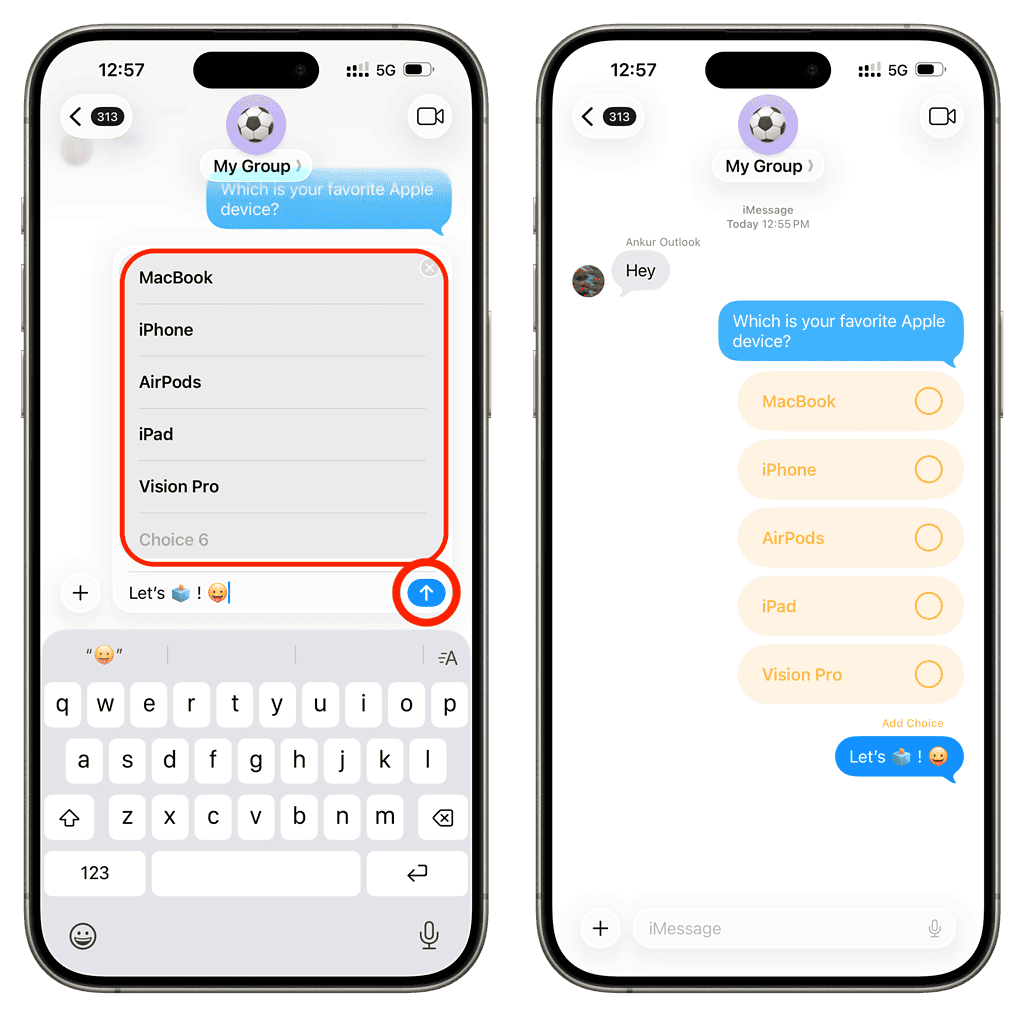
Avant de commencer, assurez-vous que votre configuration est prête :
- Compatibilité de l’appareil – Tous les iPhone ou iPad ne peuvent pas exécuter iOS 26. Vérifiez la liste de compatibilité iOS 26 pour confirmer que votre appareil le prend en charge.
- Mettre à jour vers iOS 26 – Allez dans Réglages > Général > Mise à jour logicielle et assurez-vous d’exécuter la dernière version.
- Activer iMessage – Les sondages ne fonctionnent que dans les conversations iMessage, pas dans les SMS standard.
Guide étape par étape : comment créer des sondages dans messages sur iOS 26
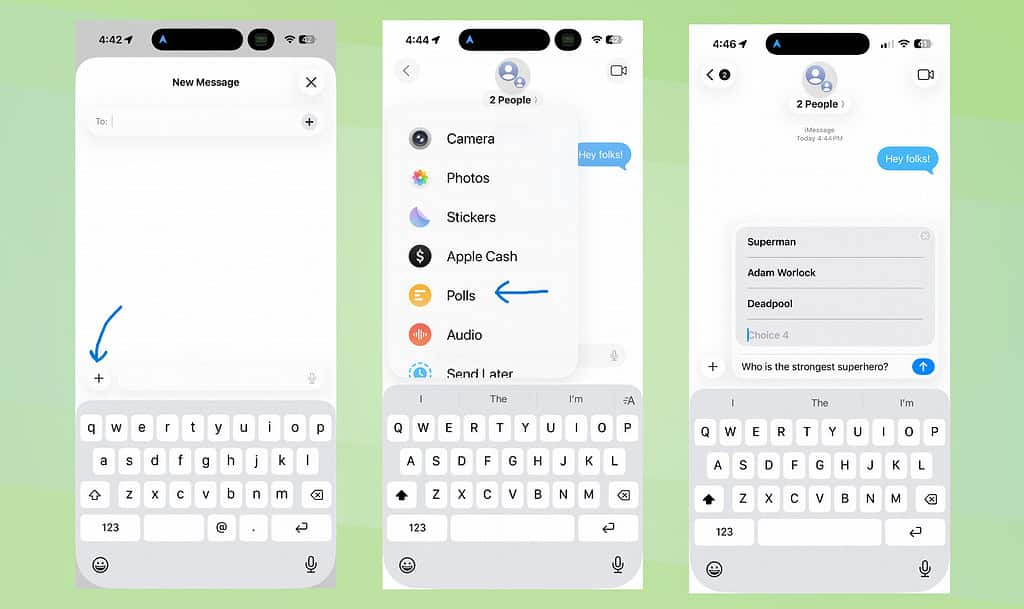
Voici comment vous pouvez commencer à utiliser les sondages dans les conversations de groupe :
- Ouvrez Messages et sélectionnez la conversation de groupe où vous souhaitez ajouter un sondage.
- Appuyez sur l’icône « + » dans la barre d’outils de l’application.
- Choisissez « Sondage » parmi les options disponibles.
- Saisissez votre question (par exemple, « Où devrions-nous nous retrouver pour déjeuner ? »).
- Ajoutez vos options (comme « Pizza », « Sushi » ou « Burgers »).
- Appuyez sur Envoyer, et le sondage apparaîtra dans le fil de conversation.
C’est tout ! Tout le monde dans la conversation peut maintenant voter.
Comment les participants peuvent voter et consulter les résultats
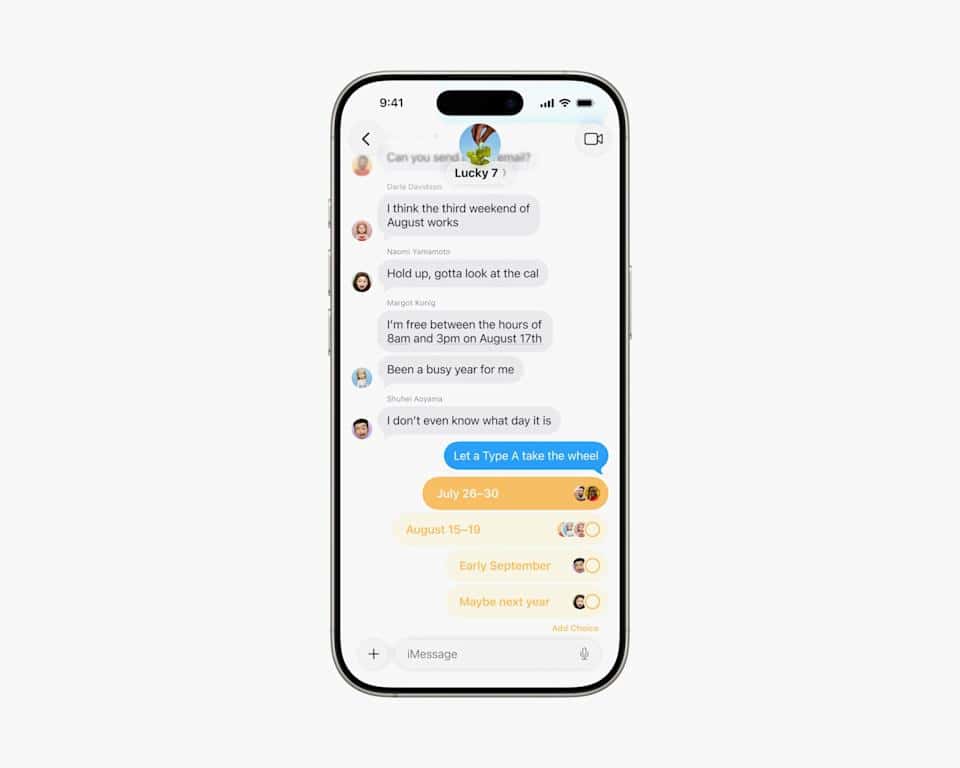
Une fois que vous envoyez un sondage :
- Les participants appuient sur leur choix.
- Les résultats se mettent à jour en temps réel au fur et à mesure que les votes arrivent.
- Vous verrez les totaux et les pourcentages directement dans le fil.
- En tant que créateur du sondage, vous pouvez décider quand fermer le vote.
C’est aussi facile que de réagir à un message, mais beaucoup plus organisé.
Conseils pour tirer le meilleur parti des sondages
Pour obtenir de meilleurs résultats lors de l’utilisation des sondages dans Messages sur iOS 26 :
- Restez bref et clair – Posez des questions simples pour éviter la confusion.
- Limitez les options – Trop de choix peuvent submerger les gens.
- Utilisez les sondages pour vous amuser aussi – Essayez-les pour des jeux rapides, des quiz ou des votes décontractés.
- Associez-les à d’autres fonctionnalités iOS 26 – Par exemple, vous pourriez personnaliser votre conversation avec de nouvelles idées d’écran d’accueil iOS 26 pour garder les choses fraîches.
Dépannage : les sondages ne fonctionnent pas sur iOS 26
Comme toute nouvelle fonctionnalité, les sondages peuvent ne pas toujours fonctionner parfaitement. Voici ce qu’il faut essayer :
- Mettez à jour votre appareil – Certains bogues sont corrigés dans les versions plus récentes.
- Redémarrez Messages – Fermez et rouvrez l’application.
- Vérifiez la connexion internet – Les sondages nécessitent une connexion stable.
- Corrigez les problèmes courants d’iOS 26 – Si les problèmes persistent, vérifiez les corrections associées, telles que les problèmes de notification sur iOS 26 ou les données cellulaires qui ne fonctionnent pas.
Si le problème persiste, il peut être lié aux bogues généraux d’iOS 26 qu’Apple résout encore.
Conclusion
Apple a discrètement transformé iMessage en un outil de collaboration puissant avec les sondages dans iOS 26. Que vous planifiez un week-end, organisiez un groupe d’étude ou vous amusiez simplement, les sondages apportent de l’ordre au chaos des conversations de groupe. Et si vous rencontrez des problèmes, Apple a fourni de nombreuses corrections similaires à la façon dont vous dépanneriez des choses comme les sonneries qui ne fonctionnent pas sur iOS 26 ou les alarmes qui ne se déclenchent pas.
Maintenant que vous savez comment créer des sondages dans Messages sur iOS 26, essayez-le dans votre prochaine conversation. Vous ne reviendrez jamais au défilement sans fin des réponses de groupe.




Discussion