

Après la mise à jour vers iOS 26, certains utilisateurs d’iPhone ont remarqué que les icônes d’application semblent plus douces, délavées, voire floues. Les icônes Photos, Messenger et Google Maps, par exemple, apparaissent moins nettes qu’avant. Ce n’est pas nécessairement un bogue, cela fait partie de la nouvelle conception Liquid Glass d’Apple, mais si vous n’aimez pas l’apparence, vous pouvez prendre des mesures.
Table des matières
Pourquoi les icônes sont-elles différentes dans iOS 26 ?
Apple a repensé une grande partie de l’interface avec Liquid Glass, un style translucide et superposé qui permet aux couleurs de se fondre plus subtilement. Cela signifie que les tons plus foncés semblent moins nets et que certaines icônes tierces peuvent apparaître délavées.
Don’t miss the best of The Mac Observer
Set us as a preferred source and our Apple reporting ranks higher in your Google Search results and Discover feed — one tap, no account changes.

Ce changement de conception est similaire à d’autres changements dans iOS 26 comme la nouvelle personnalisation de l’écran de verrouillage et les effets Liquid Glass plus doux.
Comment rendre les icônes plus nettes
1. Changer les styles d’icônes
Si vous utilisez des icônes d’application personnalisées, essayez de sélectionner des thèmes plus foncés ou plus audacieux. De nombreux utilisateurs signalent que le choix de conceptions « foncées » permet aux icônes de mieux ressortir. Vous pouvez personnaliser les icônes d’application dans iOS 26 avec les outils intégrés d’Apple ou des packs tiers.
2. Augmenter le contraste
Apple inclut des paramètres d’accessibilité qui améliorent la netteté visuelle :
- Accédez à Réglages → Accessibilité → Affichage et taille du texte
- Activez Augmenter le contraste, réduire la transparence et Texte en gras
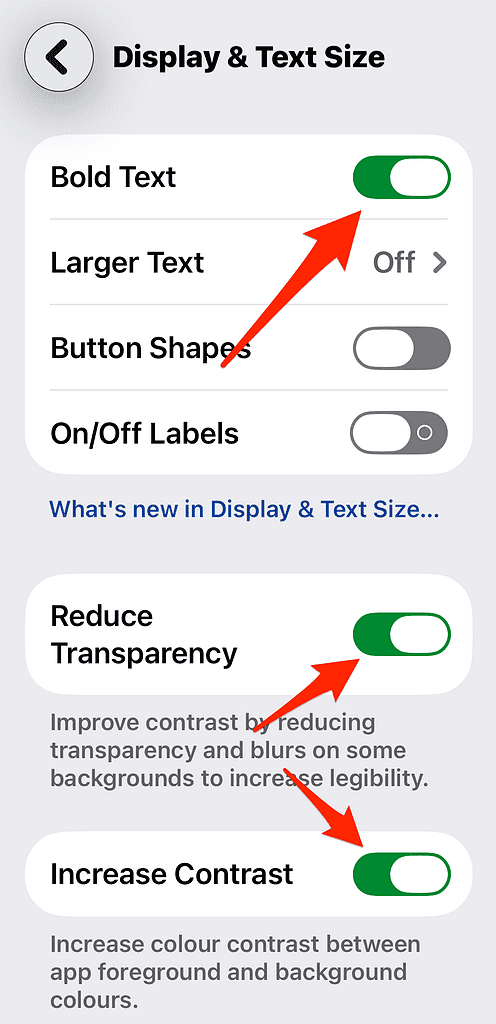
Cela ne rétablira pas l’apparence d’iOS 18 pour les icônes, mais cela peut rendre les bords et les étiquettes de texte plus nets. C’est la même astuce qui aide si vous ne pouvez pas lire les notifications dans iOS 26.
3. Ajuster les fonds d’écran
Les icônes peuvent sembler délavées si le fond d’écran est trop clair ou trop chargé. Passez à un arrière-plan plus foncé à partir de Réglages → Fond d’écran. Ou explorez les meilleurs fonds d’écran iOS 26 d’Apple pour des options qui complètent les icônes plus douces.
4. Envoyer des commentaires à Apple
Si vous préférez le style audacieux et à contraste élevé des versions antérieures d’iOS, vous pouvez le dire directement à Apple. Soumettez vos réflexions via la page de commentaires d’Apple. Suffisamment de commentaires peuvent influencer les ajustements de conception dans les futures mises à jour.
5. Attendre les mises à jour
Apple affine souvent les changements de conception après le lancement. Tout comme avec les plaintes concernant le texte flou en mode sombre, nous pourrions voir un bouton « plus net » dans iOS 26.1 ou une version ultérieure.
Résumé
Les « icônes floues » dans iOS 26 ne sont pas un problème : elles font partie de la conception Liquid Glass. Néanmoins, vous pouvez affiner l’apparence avec des icônes personnalisées, des paramètres de contraste et des fonds d’écran plus foncés. Si vous n’aimez pas la nouvelle esthétique, faites-le savoir à Apple via le canal de commentaires officiel.
👉 Guides connexes :




Discussion