
Si tu iPhone se siente congelado, entrecortado o lento después de actualizar a iOS 26, te espera un viaje. Algunos usuarios informan de retrasos al deslizar entre pantallas, abrir aplicaciones o incluso escribir. La buena noticia es que la mayoría de estas ralentizaciones son temporales o se pueden solucionar. Veamos por qué sucede esto y qué puedes hacer para acelerar las cosas.
Tabla de contenido
¿Por qué tu iPhone se congela o se ralentiza en iOS 26?
Un iPhone congelado o lento puede provenir de diferentes causas:
- Reindexación en segundo plano: después de una actualización, iOS vuelve a escanear Fotos, Notas y otras aplicaciones, lo que puede ralentizar temporalmente las cosas.
- Efectos visuales: iOS 26 agregó nuevos adornos de diseño como aplicaciones claras y animaciones de Liquid Glass. Se ven geniales, pero pueden sobrecargar los iPhones más antiguos.
- Calor y tensión de la batería: si tu iPhone se calienta, iOS limitará el rendimiento. Consulta nuestra guía para solucionar el sobrecalentamiento de iOS 26.
- Errores en iOS 26: las versiones iniciales a menudo vienen con bordes ásperos. Mantente atento a todos los errores y correcciones informados de iOS 26.
- Poco almacenamiento o memoria: el almacenamiento casi lleno puede causar retraso y congelamiento.
Si te preguntas si esto solo te pasa a ti, consulta nuestro desglose: ¿Es estable iOS 26? Respondemos .
Cómo solucionar el congelamiento y el retraso del iPhone en iOS 26
1. Reinicia tu iPhone
El truco más antiguo del libro sigue funcionando. Un reinicio borra la memoria y las tareas en segundo plano que podrían estar atascadas.
2. Libera almacenamiento
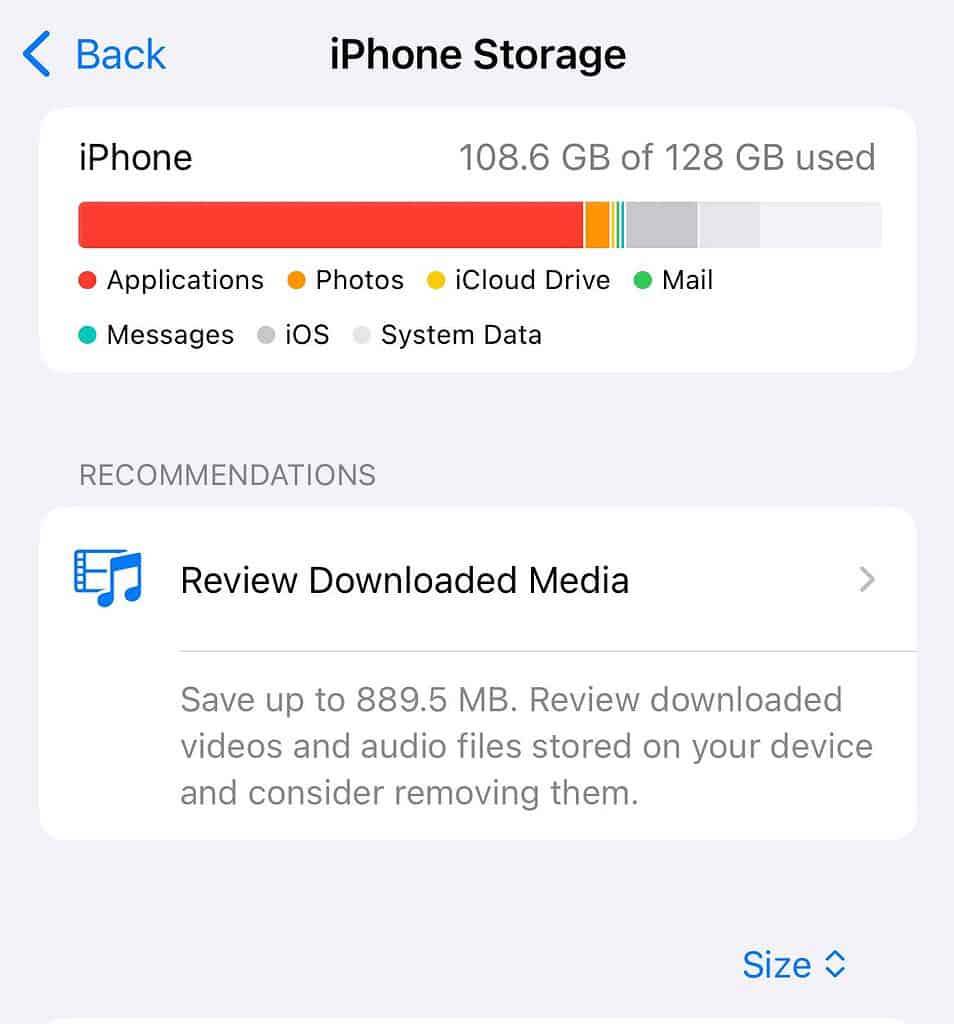
Ve a Ajustes → General → Almacenamiento del iPhone. Si estás casi lleno, elimina las aplicaciones no utilizadas, los archivos grandes o las descargas antiguas. Para contextualizar, aquí está el tamaño de descarga de iOS 26: la actualización en sí ocupa varios GB.
3. Reduce las animaciones
Algunos efectos de iOS 26 se ven geniales, pero no valen la pena la ralentización. Usa Ajustes → Accesibilidad → Movimiento → Reducir movimiento o sigue nuestra guía para hacer que iOS 26 sea menos animado.
4. Actualiza las aplicaciones
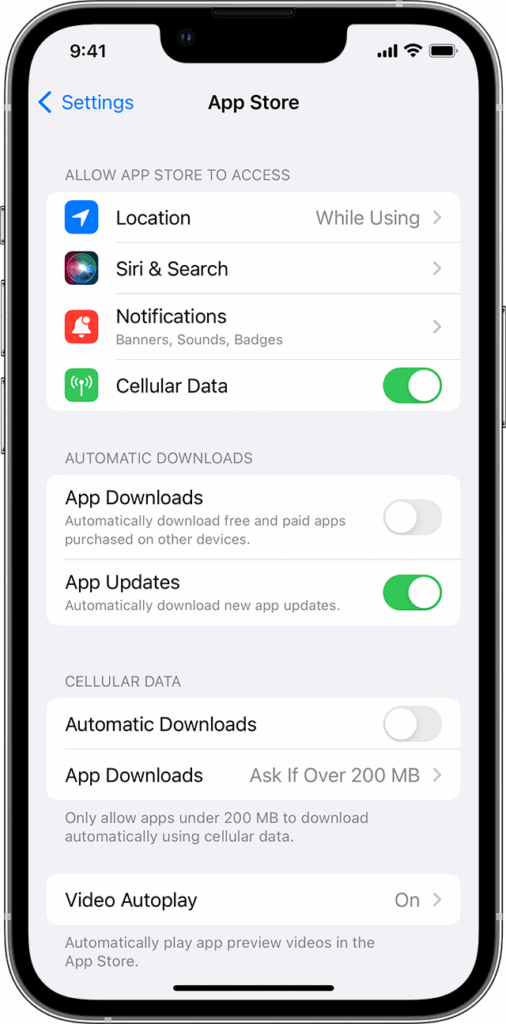
Es posible que las aplicaciones desactualizadas no funcionen bien con iOS 26. Abre la App Store → tu perfil → Actualizar todo.
5. Busca parches de iOS
Apple a menudo lanza actualizaciones rápidas de corrección de errores después de los lanzamientos importantes. Si tienes problemas para ver la actualización, prueba lo siguiente:
- La actualización de iOS 26 no aparece: aquí te mostramos cómo solucionarlo
- iOS 26 se atasca en Solicitud de actualización: solución
- ¿No se puede actualizar a iOS 26? Aquí le mostramos cómo solucionarlo
6. Restablece la configuración
Si los congelamientos persisten, restablece la configuración: Ajustes → General → Transferir o restablecer el iPhone → Restablecer → Restablecer todos los ajustes. Esto no borra tus datos.
7. Baja de versión (último recurso)
Si tu iPhone es inutilizable, puedes bajar de versión de iOS 26 a iOS 18. Apple solo firma versiones antiguas por un tiempo limitado.
Problemas relacionados que podrías notar
- El consumo de batería a menudo va de la mano con el retraso. Consulta nuestra guía: Consumo de batería de iOS 26.
- ¿Carga lenta? Si también estás viendo eso, esto es lo que debes hacer: El iPhone se carga lentamente después de iOS 18.
- Los datos móviles no funcionan pueden sentirse como un retraso, pero en realidad es conectividad. Soluciona esto aquí: Los datos móviles de iOS 26 no funcionan.
- ¿Fallos de iMessage? Un desencadenante común de congelamiento son los mensajes atascados. Prueba lo siguiente: Solucionar que iMessage no funcione después de la actualización de iOS 26.
Preguntas frecuentes
Las grandes actualizaciones como el hermano de Tahoe macOS Tahoe e iOS 26 agregan efectos visuales y características que usan más energía. En dispositivos más antiguos, esto puede sentirse lento.
Normalmente no. La mayoría de los congelamientos son errores de software o tareas temporales en segundo plano. Los fallos de hardware son raros, pero posibles si los congelamientos persisten incluso después de una restauración completa.
Depende. Para contextualizar, aquí está nuestra guía: ¿Deberías actualizar a iOS 26?
El congelamiento y el retraso en iOS 26 generalmente provienen de la reindexación en segundo plano, los efectos visuales o los errores iniciales. Reinicia, libera almacenamiento, reduce las animaciones y busca parches. Si todo lo demás falla, bajar de versión a iOS 18 sigue siendo una opción, pero la mayoría de los iPhones se suavizan después de unos días.






