
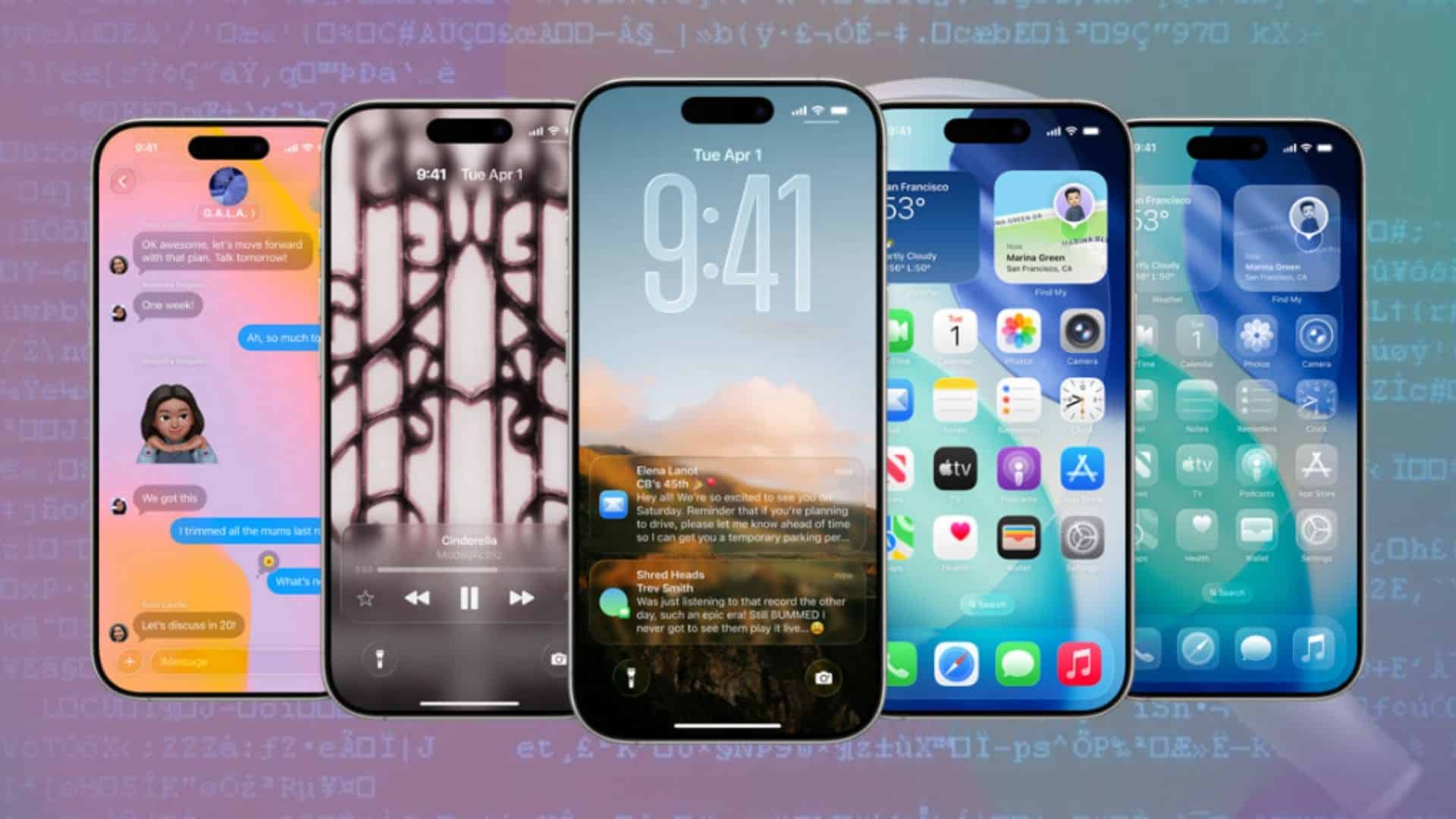
iOS 26 apporte l’apparence tape-à-l’œil « Liquid Glass » et de nouvelles astuces Apple Intelligence, mais les premiers utilisateurs signalent des bugs concernant l’appareil photo, la connectivité, Messages, CarPlay et bien plus. Voici un récapitulatif documenté avec des solutions pratiques.
Table des matières
- Ce qui a changé dans iOS 26 (et pourquoi c’est important pour les bugs)
- La liste des bugs : ce que nous observons actuellement
- 1) Défaillances de l’appareil photo et bizarreries de Face ID
- 2) « Pas d’internet » aléatoire malgré toutes les barres
- 3) Pas de signal après la mise à jour
- 4) Erreur « Aucune carte SIM installée »
- 5) Problèmes de connexion et de mise à l’échelle de CarPlay
- 6) Les AirPods ne se connectent pas
- 7) Anomalies avec Messages/iMessage
- 8) Décharge de la batterie, chaleur et « téléchargements de modèles bloqués »
- 9) Absence de la fonction de mise en sourdine du bouton Action sur iPhone 16 Pro/Pro Max
- 10) L’application Photos se bloque et l’accès aux médias est lent
- 11) Régressions d’accessibilité/de lisibilité avec Liquid Glass
- 12) iMessage et FaceTime ne s’activent pas après iOS 26
- 13) Les applications Apple natives ne fonctionnent pas après iOS 26
- 14) Impossible de lire les notifications dans iOS 26
- 15) iOS 26 ralentit l’iPhone/iOS 26 est lent
- 16) Problèmes de Bluetooth avec iOS 26
- 17) Les données cellulaires d’iOS 26 ne fonctionnent pas
- 18) La capture d’écran d’iOS 26 ne fonctionne pas
- 19) iOS 26 prend une éternité à télécharger
- 20) iMessage ne fonctionne pas après la mise à jour iOS 26
- 21) iOS 26 surchauffe
- 22) La mise à jour iOS 26 ne s’affiche pas
- 23) Impossible de mettre à jour vers iOS 26
- 24) iOS 26 bloqué sur « Mise à jour demandée »
- 25) iOS 26 bloqué sur « Préparation de la mise à jour »
- 26) Les notifications ne fonctionnent pas
- 27) L’iPhone se fige après iOS 26
- 28) L’iPhone se charge lentement après iOS
- 29) Les paramètres de localisation de l’application Météo changent d’eux-mêmes
- 30) Impossible d’envoyer/de recevoir des appels, des messages ou des e-mails
- 31) Impossible de déplacer les icônes entre les écrans
- 32) La messagerie fonctionne pendant deux heures, puis se fige
- 33) L’application News se rafraîchit constamment vers le haut
- 34) Icônes manquantes après la mise à jour nocturne
- 35) Les icônes se rafraîchissent constamment
- 36) L’iPhone passe constamment en mode silencieux
- 37) Impossible d’accéder aux éléments de la liste de lecture ou de les supprimer
- 38) Distorsion audio de CarPlay (parole uniquement)
- 39) Les étiquettes d’icônes/de groupes ne s’adaptent pas au schéma de couleurs
- 40) Problèmes de mise à l’échelle des polices dans les applications intégrées
- 41) Les classements de puzzles ne comportent pas le nombre de joueurs
- 42) Safari n’affiche pas correctement les pages web sur iOS 26
- 43) Instructions vocales de Plans manquantes
- 44) Problèmes de caméra (mode Portrait et Cinématique)
- 45) Applications Mail et Contacts vierges sur iPad (iOS 26)
- 46) La carte SIM ne fonctionne pas après la mise à jour
- 47) Les widgets de l’écran de verrouillage HomeKit ne se mettent pas à jour
- 48) Problèmes d’alarme
- 49) Problèmes d’écran après la mise à jour iOS 26
- 50) Les paramètres d’application iOS 26 se figent sur l’iPhone
- 51) La fonction Bloquer les appelants/messages inconnus ne fonctionne pas sur iOS 26
- 52) FaceTime ne fonctionne pas sur iOS 26
- 53) La lampe de poche ne fonctionne pas sur l’iPhone après iOS 26
- 54) CarPlay ne fonctionne pas sur iOS 26
- 55) AutoMix ne fonctionne pas
- 56) Les scènes spatiales ne fonctionnent pas
- 57) Le point d’accès ne fonctionne pas sur iOS 26
- 58) Apple Intelligence ne fonctionne pas
- 59) Les applications se bloquent fréquemment après iOS 26
- 60) Bug des contacts CarPlay
- 61) SIM verrouillée pendant la nuit après la charge
- 62) Écran blanc de la mort sur iOS 26
- 63) Le fondu enchaîné de la musique est limité à 6 secondes
- 64) Conversion du mode Portrait manquante dans Photos sur iOS 26
- 65) Les fichiers PDF sont définis par défaut sur l’application MyScans et disparaissent
- 66) Les pièces jointes de Mail ne se téléchargent pas
- 67) L’application Santé sous-estime le nombre de pas
- 68) Le format de date de l’application Santé est incorrect
- 69) Localisation manquante dans FlightRadar
- 70) Bug de partage de l’application Photos
- 71) Noms manquants dans les notifications Facebook
- 72) Déconnexion de Facebook/informations de compte vierges
- 73) La fonctionnalité « Enregistré aujourd’hui » dans Photos masque les images de la bibliothèque
- 74) L’application Photos corrompt les images importées
- 75) Aucun son pour les messages texte, le clavier et les e-mails après la mise à jour iOS 26.0
- 76) Les icônes iOS 26 sont floues ou hors focus
- 77) L’iPhone 17 redémarre lorsqu’il est inactif sous iOS 26
- Devriez-vous mettre à jour maintenant ou attendre ?
- Rétrograder vers iOS 18 (lisez avant d’essayer)
En bref : iOS 26 est une version importante et ambitieuse avec une refonte audacieuse. La plupart des problèmes sont de niveau gênant et devraient se régler avec les versions correctives, mais il y a quelques points notables comme les écrans noirs de l’appareil photo, les déconnexions réseau aléatoires et les problèmes d’échelle de CarPlay qui peuvent perturber l’utilisation quotidienne. Si votre iPhone est critique (covoiturage, trajet CarPlay, appels professionnels), attendez la version 26.0.1. Si vous mettez à jour maintenant, sauvegardez d’abord et utilisez les correctifs rapides ci-dessous.
Ce qui a changé dans iOS 26 (et pourquoi c’est important pour les bugs)
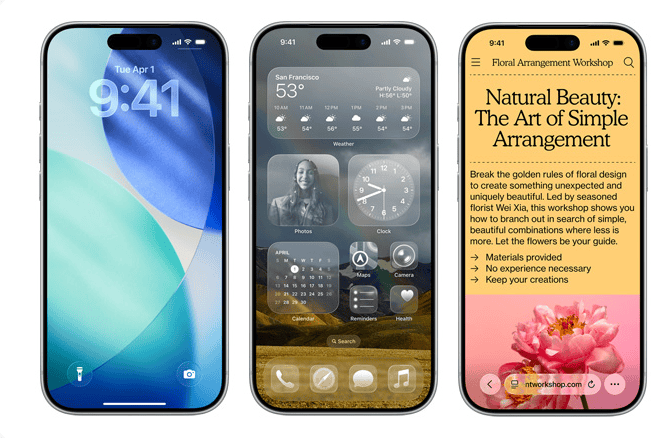
Le rafraîchissement « Liquid Glass » d’Apple pousse la translucidité, les couches et le nouveau système d’animations dans tout le système. Ils sont magnifiques, mais les premières versions bêta ont suscité des plaintes de lisibilité qu’Apple a ajustées. Les grands changements visuels peuvent révéler des bugs de contraste/interface utilisateur, en particulier dans le Centre de contrôle et les notifications.
La version étend également Apple Intelligence, qui télécharge des modèles sur l’appareil et effectue une réindexation post-installation, un autre déclencheur courant de plaintes de batterie/chaleur à court terme après les mises à jour majeures.
La liste des bugs : ce que nous observons actuellement
1) Défaillances de l’appareil photo et bizarreries de Face ID
Symptômes : Viseur noir, plantages à l’ouverture, ou Face ID qui ne répond pas. Certains signalent que l’appareil photo fonctionne à nouveau après un délai ou un redémarrage.
Essayez ceci :
- Forcer la fermeture de l’Appareil photo → rouvrir.
- Redémarrer le téléphone.
- Activez le commutateur Appareils volés dans Réglages → Face ID et code → Protection en cas de vol d’appareil. C’est la solution la plus courante.
- Réinitialisez Face ID : Réglages → Face ID et code → Réinitialiser Face ID, puis configurez-le à nouveau.
- Si le problème persiste : Réglages → Général → Transférer ou réinitialiser → Réinitialiser → Réinitialiser tous les réglages.
Si les applications d’appareil photo tierces échouent aussi, c’est au niveau système. Signalez-le (voir « Comment signaler un bug » ci-dessous).
Plus de détails dans notre guide séparé : Résoudre le problème de Face ID qui ne fonctionne pas.
2) « Pas d’internet » aléatoire malgré toutes les barres
Symptômes : Toutes les barres Wi-Fi ou cellulaires mais les applications agissent hors ligne jusqu’au redémarrage ; brèves déconnexions du Wi-Fi, cellulaire et Bluetooth à la fois.
Essayez ceci :
- Réglages → Général → transférer ou réinitialiser → réinitialiser → réinitialiser les réglages réseau.
- Basculer le Mode avion pendant 10 secondes.
- Si en double SIM, désactiver/activer la ligne par défaut.
Plus de détails dans notre guide séparé sur comment résoudre le problème des données cellulaires qui ne fonctionnent pas sous iOS 26.
3) Pas de signal après la mise à jour
Symptômes : « Aucun service », même avec une carte SIM ou eSIM installée.
Essayez ceci :
- Si elle est activée, désactivez-la off. Votre téléphone redémarre et le signal revient généralement immédiatement.
- Accédez à Réglages → Confidentialité et sécurité → Mode de blocage.
4) Erreur « Aucune carte SIM installée »
Symptômes : L’iPhone indique qu’aucune carte SIM n’est présente, même s’il y en a une.
Essayez ceci :
- Si le problème persiste, testez la carte SIM dans un autre appareil pour confirmer s’il s’agit d’un problème d’opérateur.
- Retirez et réinsérez votre carte SIM.
- Activez/désactivez le mode avion.
- Réinitialisez les réglages réseau.
5) Problèmes de connexion et de mise à l’échelle de CarPlay
Symptômes : Échec de connexion avec certaines unités principales, ou interface utilisateur rendue ridiculement petite. Dangereux en conduisant.
Essayez ceci :
- Oublier la voiture dans Réglages → Général → CarPlay et re-jumeler.
- Essayer un câble/port USB différent si filaire.
- Désactiver tout bouton « zoom/mise à l’échelle adaptative » dans les réglages iOS/voiture.
Si rien ne fonctionne, envisagez de rester sur iOS 18 (voici comment rétrograder en toute sécurité).
6) Les AirPods ne se connectent pas
Symptômes : Les AirPods refusent de se jumeler ou se déconnectent de manière aléatoire.
Essayez ceci :
- Oubliez les AirPods dans Réglages → Bluetooth, puis réappairez-les.
- Assurez-vous d’avoir le dernier firmware AirPods. iOS 26 offre une mise à jour AirPods update majeure.
- Réinitialisez les AirPods : maintenez le bouton du boîtier enfoncé jusqu’à ce que le voyant clignote en orange, puis en blanc.
7) Anomalies avec Messages/iMessage
Symptômes : Les fils de discussion basculent entre iMessage et SMS/RCS.
Essayez ceci :
- Réglages → Messages : activez/désactivez iMessage.
- Se déconnecter/connecter de l’identifiant Apple pour iMessage.
- Vérifier la ligne opérateur dans Envoyer et recevoir.
- Vérifiez l’état du système d’Apple si les délais d’activation persistent.
Voir : Résoudre le problème d’iMessage qui ne fonctionne pas après la mise à jour iOS 26
8) Décharge de la batterie, chaleur et « téléchargements de modèles bloqués »
Symptômes : Décharge et chaleur plus élevées pendant un jour ou deux. Certains appareils affichent les téléchargements de modèles Apple Intelligence bloqués.
Essayez ceci :
- Laissez 24 à 72 heures sur chargeur/Wi-Fi avec l’écran éteint.
- Si les téléchargements de modèles se bloquent, passer du Wi-Fi au cellulaire.
- Réinitialisez tous les réglages, puis réessayez.
Plus d’informations : Explication de la décharge de la batterie d’iOS 26.
9) Absence de la fonction de mise en sourdine du bouton Action sur iPhone 16 Pro/Pro Max
Symptômes : Après la mise à jour, le bouton Action ne met plus le téléphone en sourdine.
Essayez ceci :
- Accédez à Réglages → Bouton Action.
- Balayez jusqu’à ce que vous voyiez Mode silencieux et appuyez dessus.
- Le mode silencieux n’a pas été supprimé, il a simplement été réinitialisé. Vous pouvez également attribuer d’autres fonctions, comme Appareil photo, Traduire ou Raccourci.
10) L’application Photos se bloque et l’accès aux médias est lent
Symptômes : Photos plante lors de la navigation ou quand les applications demandent l’accès aux photos ; bibliothèque lente après la mise à jour.
Essayez ceci :
- Réglages → Confidentialité → Photos : basculer l’accès pour l’application.
- Forcer la fermeture de Photos ; redémarrer.
- Si persistant, Réinitialiser tous les réglages (les données sont sûres).
11) Régressions d’accessibilité/de lisibilité avec Liquid Glass
Symptômes : Interface utilisateur à faible contraste dans le Centre de contrôle ; préoccupations de lisibilité avec les couches translucides.
Essayez ceci :
- Réglages → Accessibilité → Taille d’affichage et de texte : activer Augmenter le contraste, Texte en gras, Réduire la transparence.
- Choisir des fonds d’écran plus calmes.
- Ou supprimer Liquid Glass entièrement.
12) IMessage et FaceTime ne s’activent pas après iOS 26
Symptômes : iMessage et FaceTime affichent « activation infructueuse » pendant des heures après la mise à jour. Certains utilisateurs signalent que le problème se résout de lui-même après un jour ou deux.
Essayez ceci :
- Réglages → Messages : activez/désactivez iMessage.
- Réglages → FaceTime : activez/désactivez FaceTime.
- Déconnectez-vous de l’identifiant Apple, redémarrez et reconnectez-vous.
- Parfois, il faut juste du temps. L’assistance Apple indique qu’il s’agit d’un problème rare mais connu, et des correctifs sont en cours de développement. Plusieurs utilisateurs confirment que le problème a commencé à fonctionner après environ 24 à 36 heures.
13) Les applications Apple natives ne fonctionnent pas après iOS 26
Symptômes : Les applications intégrées comme Messages, Mail, Téléphone ou Photos ne s’ouvrent pas, tandis que les applications tierces fonctionnent correctement.
Essayez ceci :
- Forcer le redémarrage : appuyez sur Volume + → Volume – → maintenez le bouton latéral enfoncé jusqu’à ce que le logo Apple apparaisse.
- Mettez à jour vers le dernier correctif iOS 26, s’il est disponible.
- Si le problème persiste, Réglages → Général → Transférer ou réinitialiser → Réinitialiser → Réinitialiser tous les réglages.
- Si rien de tout cela ne fonctionne, il peut être nécessaire de restaurer l’appareil via le Finder/iTunes.
Pour plus de solutions, consultez notre guide séparé sur comment résoudre le problème des applications qui se bloquent/se figent sur iOS 26.
14) Impossible de lire les notifications dans iOS 26
Symptômes : Les notifications semblent trop transparentes ou difficiles à lire sur les arrière-plans.
Solution : Apple a ajouté un ajustement de visibilité. Consultez le guide complet ici : Impossible de lire les notifications dans iOS 26.
15) IOS 26 ralentit l’iPhone/iOS 26 est lent
Symptômes : Les animations du système saccadent, les applications mettent plus de temps à s’ouvrir et il y a un décalage général après la mise à jour. Ralentissements généraux des performances dans tout le système.
Solution : Les causes et les correctifs sont traités ici : Pourquoi iOS 26 est-il si lent ?.
16) Problèmes de Bluetooth avec IOS 26
Symptômes : Les appareils ne se connectent pas, l’audio se coupe de manière aléatoire ou il y a des problèmes de volume avec les accessoires tiers.
Solution : Consultez les correctifs ici : Résoudre les problèmes de Bluetooth dans iOS 26.
17) Les données cellulaires d’IOS 26 ne fonctionnent pas
Symptômes : Le commutateur de données cellulaires est activé, mais les applications ne se chargent pas.
Solution : Correctifs étape par étape ici : Les données cellulaires d’iOS 26 ne fonctionnent pas.
18) La capture d’écran d’IOS 26 ne fonctionne pas
Symptômes : La prise de captures d’écran échoue, rien ne s’enregistre ou l’aperçu n’apparaît pas.
Solution : Traité ici : Résoudre les problèmes de capture d’écran d’iOS 26.
19) IOS 26 prend une éternité à télécharger
Symptômes : Le téléchargement de la mise à jour est bloqué pendant des heures ou les installations sont lentes.
Solution : Voir : iOS 26 prend une éternité à télécharger ou à installer : le guide de correction complet.
20) IMessage ne fonctionne pas après la mise à jour iOS 26
Symptômes : Les messages ne sont pas envoyés via iMessage et reviennent aux SMS.
Solution : Correctifs étape par étape ici : Résoudre le problème d’iMessage qui ne fonctionne pas après la mise à jour iOS 26.
21) IOS 26 surchauffe
Symptômes : L’iPhone chauffe lors d’une utilisation normale après la mise à jour.
Solution : Traité ici : Résoudre le problème de surchauffe d’iOS 26.
22) La mise à jour IOS 26 ne s’affiche pas
Symptômes : iOS 26 n’apparaît pas dans Mise à jour logicielle.
Solution : Voir : La mise à jour iOS 26 ne s’affiche pas : correctifs.
23) Impossible de mettre à jour vers iOS 26
Symptômes : La mise à jour démarre, mais ne parvient pas à se terminer.
Solution : Traité ici : Impossible de mettre à jour vers iOS 26 : correctifs.
24) IOS 26 bloqué sur la mise à jour demandée
Symptômes : L’appareil reste indéfiniment sur l’écran « Mise à jour demandée ».
Solution : Guide complet ici : iOS 26 bloqué sur Mise à jour demandée : comment résoudre le problème.
25) IOS 26 bloqué sur la préparation de la mise à jour
Symptômes : La mise à jour est bloquée sur « Préparation de la mise à jour » et ne se poursuit jamais.
Solution : Traité ici : Résoudre le problème de l’iPhone bloqué sur la préparation de la mise à jour dans iOS 26.
26) Les notifications ne fonctionnent pas
Symptômes : Les notifications n’arrivent pas du tout après la mise à jour des anciens appareils.
Solution : Consultez le guide ici : Résoudre le problème des notifications qui ne fonctionnent pas sur iOS 26.
27) L’IPhone se fige après iOS 26
Symptômes : L’iPhone se verrouille, ne répond plus ou les applications se figent.
Solution : Correctifs étape par étape ici : Comment résoudre le problème de l’iPhone qui se fige dans iOS 26.
28) L’IPhone se charge lentement après iOS
Symptômes : La charge prend beaucoup plus de temps qu’avant.
Solution : Voir : L’iPhone se charge lentement après iOS 26 : que faire.
29) Les paramètres de localisation de l’application Météo changent d’eux-mêmes
Symptômes : L’application Météo continue de réinitialiser les préférences de localisation ou de passer à la localisation actuelle.
Essayez ceci :
- Ouvrez Réglages → Confidentialité et sécurité → Services de localisation → Météo. Définissez-le sur « Jamais » ou « Lorsque l’app est active » selon vos préférences.
- Dans l’application Météo, supprimez les localisations ajoutées automatiquement et rajoutez manuellement votre ville préférée.
- Si la synchronisation iCloud est activée, essayez de désactiver Réglages → Identifiant Apple → iCloud → Météo et de la réactiver.
30) Impossible d’envoyer/de recevoir des appels, des messages ou des e-mails
Symptômes : L’appareil semble en ligne, mais aucun service de communication de base ne fonctionne.
Essayez ceci :
- Activez/désactivez le mode avion.
- Accédez à Réglages → Téléphone → Renvoi d’appel et assurez-vous qu’il est désactivé.
- Vérifiez que les modes de concentration (comme Ne pas déranger) ne bloquent pas les appels.
- Réinitialisez les réglages réseau.
- Déconnectez-vous/connectez-vous de l’identifiant Apple.
- Vérifiez la mise à jour des réglages de l’opérateur : Réglages → Général → Informations.
- Si le problème persiste, restaurez l’iPhone dans le Finder/iTunes et configurez-le comme un nouvel appareil.
31) Impossible de déplacer les icônes entre les écrans
Symptômes : Appuyer longuement sur les icônes les fait disparaître au lieu de les déplacer.
Essayez ceci :
- Redémarrez votre iPhone.
- Réglages → Général → Transférer ou réinitialiser → Réinitialiser la disposition de l’écran d’accueil.
- Si le problème persiste, mettez à jour vers le dernier correctif iOS 26. Les premières versions peuvent avoir un problème de springboard.
32) La messagerie fonctionne pendant deux heures, puis se fige
Symptômes : L’application Messages se fige après avoir fonctionné pendant un certain temps ; même Réglages → Messages ne répond plus.
Essayez ceci :
- Forcez la fermeture de Messages, redémarrez l’iPhone.
- Réglages → Messages → activez/désactivez iMessage.
- Si le problème persiste, Réinitialisez tous les réglages.
- Celui-ci semble lié à un bug plus profond qu’Apple doit corriger : surveillez la version 26.0.1.
33) L’application News se rafraîchit constamment vers le haut
Symptômes : Lors de la lecture d’articles, l’application se rafraîchit et revient en haut.
Essayez ceci :
- Forcez la fermeture de News, redémarrez le téléphone.
- Désactivez l’actualisation en arrière-plan pour News dans Réglages → Général → Actualisation en arrière-plan.
- Réinstallez l’application News si le problème persiste.
34) Icônes manquantes après la mise à jour nocturne
Symptômes : Plusieurs icônes d’applications ont disparu après la mise à jour (y compris Horloge, News, etc.).
Essayez ceci :
- Balayez vers le bas sur l’écran d’accueil → recherchez l’application manquante pour confirmer qu’elle est toujours installée.
- Si elle est masquée, accédez à Bibliothèque d’applications, faites-la glisser vers l’écran d’accueil.
- Réglages → Général → Transférer ou réinitialiser → Réinitialiser la disposition de l’écran d’accueil.
- Si les applications ont complètement disparu, réinstallez-les depuis l’App Store.
35) Les icônes se rafraîchissent constamment
Symptômes : Les icônes de l’écran d’accueil se rechargent/clignotent fréquemment.
Essayez ceci :
- Redémarrez l’iPhone.
- Vérifiez Réglages → Général → Stockage iPhone pour vous assurer que le stockage n’est pas presque plein.
- Si le problème persiste, réinitialisez tous les réglages.
36) L’IPhone passe constamment en mode silencieux
Symptômes : Le téléphone passe en mode silencieux de manière aléatoire sans intervention.
Essayez ceci :
- Sur l’iPhone 16 Pro/Pro Max, vérifiez Réglages → Bouton Action et confirmez que le mode silencieux n’est pas déclenché accidentellement.
- Si vous utilisez des modèles plus anciens avec un commutateur de mise en sourdine, testez le matériel : un commutateur lâche peut se retourner tout seul.
37) Impossible d’accéder aux éléments de la liste de lecture ou de les supprimer
Symptômes : La liste de lecture de Safari ne se charge pas ou ne permet pas les suppressions.
Essayez ceci :
- Ouvrez Safari, appuyez sur Signets → Liste de lecture, balayez vers la gauche pour supprimer.
- En cas de problème, allez dans Réglages → Identifiant Apple → iCloud → Safari. Désactivez l’option, choisissez « Supprimer de l’iPhone », puis réactivez-la pour resynchroniser.
38) Distorsion audio de CarPlay (parole uniquement)
Symptômes : Parole déformée (podcasts, livres audio) via CarPlay ; la musique fonctionne normalement.
Essayez ceci :
- Forcez la fermeture des applications de musique/podcast avant de vous connecter.
- Testez différentes applications (Podcasts, Spotify).
- Certains utilisateurs signalent une correction temporaire en ouvrant l’application Appareil photo, ce qui suggère un bug de routage audio au niveau du système. Nécessite probablement un correctif d’Apple.
39) Les étiquettes d’icônes/de groupes ne s’adaptent pas au schéma de couleurs
Symptômes : Les étiquettes des dossiers ou des applications affichent une mauvaise couleur (blanc sur fond clair, noir sur fond foncé).
Essayez ceci :
- Réglages → Accessibilité → Affichage et taille du texte → Augmenter le contraste peut aider.
- Changer le fond d’écran force parfois l’actualisation correcte de la couleur du texte.
- Si le problème persiste, réinitialisez la disposition de l’écran d’accueil.
40) Problèmes de mise à l’échelle des polices dans les applications intégrées
Symptômes : Taille du texte incohérente ou ne respectant pas les paramètres système.
Essayez ceci :
- Réglages → Accessibilité → Affichage et taille du texte → Texte plus grand. Activez/désactivez-le.
- Ajustez Réglages → Affichage et luminosité → Taille du texte.
- Si le problème persiste, signalez-le via Apple Feedback, car il semble s’agir d’un problème de rendu à l’échelle du système.
41) Nombre de joueurs manquants dans les classements de Puzzles
Symptômes : Les classements dans Puzzles n’affichent plus le nombre total de joueurs, mais uniquement les positions relatives.
Essayez ceci :
- Forcez la fermeture et rouvrez l’application.
- Recherchez les mises à jour de l’application dans l’App Store.
- Il semble s’agir d’une modification côté serveur qu’Apple devra corriger.
42) Safari n’affiche pas correctement les pages web sur iOS 26
Symptômes : De nombreux sites web ne se chargent pas correctement ou affichent des mises en page incorrectes.
Essayez ceci :
- Videz le cache : Réglages → Safari → Effacer l’historique et les données de site.
- Activez/désactivez Réglages → Safari → Avancé → Fonctionnalités expérimentales uniquement si vous les avez modifiées.
- Si les problèmes persistent, essayez d’autres navigateurs (Chrome, Firefox) jusqu’à ce qu’Apple mette à jour Safari.
Voir aussi : Historique Safari dans iOS 26.
43) Itinéraire pas à pas manquant dans Plans
Symptômes : Appuyer sur la zone de destination ne révèle plus l’itinéraire pas à pas complet sur l’iPhone 16 Pro.
Essayez ceci :
- Redémarrez l’iPhone et rouvrez Plans.
- Balayez vers le haut la fiche d’itinéraire dans Plans pour afficher les instructions étape par étape.
- Réinitialisez les paramètres de localisation : Réglages → Général → Transférer ou réinitialiser → Réinitialiser → Réinitialiser localisation et confidentialité.
- Si le problème n’est pas résolu, envisagez d’utiliser Google Maps ou Waze jusqu’à ce qu’Apple publie un correctif.
44) Problèmes d’appareil photo (mode portrait et cinématique)
Symptômes : Le mode portrait se bloque au zoom 3x sans option de dézoom ; l’écran du mode cinématique devient noir.
Essayez ceci :
- Forcez la fermeture de l’application Appareil photo et redémarrez l’iPhone.
- Réinitialisez tous les réglages.
- Si le problème persiste, testez des applications d’appareil photo tierces. Il peut s’agir d’un bug au niveau du système qu’Apple doit corriger.
45) Applications Mail et Contacts vierges sur iPad (iOS 26)
Symptômes : Mail et Contacts s’ouvrent mais affichent des écrans vierges, même après la réinstallation.
Essayez ceci :
- Réglages → Identifiant Apple → iCloud : désactivez Mail et Contacts, puis réactivez-les.
- Forcez la fermeture des deux applications.
- Si l’écran est toujours vierge, supprimez le compte iCloud et rajoutez-le.
46) La carte SIM ne fonctionne pas après la mise à jour
Symptômes : La carte SIM physique et l’eSIM échouent toutes les deux après la mise à jour vers iOS 26.
Essayez ceci :
- Vérifiez les réglages de l’opérateur : Réglages → Général → Informations.
- Activez/désactivez le mode avion.
- Retirez la carte SIM, réinsérez-la et redémarrez l’appareil.
- Si aucun type de carte SIM ne fonctionne, contactez votre opérateur ou l’assistance Apple.
47) Les widgets de l’écran de verrouillage HomeKit ne se mettent pas à jour
Symptômes : Les widgets de l’écran de verrouillage ne s’actualisent pas avec l’état actuel de l’appareil HomeKit.
Essayez ceci :
- Redémarrez l’iPhone et ouvrez l’application Maison.
- Supprimez et rajoutez le widget.
- Vérifiez que l’Actualisation en arrière-plan est activée pour Maison.
48) Problèmes d’alarme
Symptômes : L’alarme ne sonne pas, sonne uniquement via les AirPods, même lorsqu’ils ne sont pas portés, ou ne se déclenche pas.
Essayez ceci :
- Déconnectez les AirPods ou les écouteurs Bluetooth avant de régler l’alarme.
- Vérifiez le volume de la sonnerie et l’interrupteur du mode silencieux. Réglages → Sons et vibrations → Volume de l’alarme pour confirmer qu’il est activé.
- Recréez l’alarme dans Horloge.
- Dans iOS 26, les alarmes peuvent être acheminées via des écouteurs. Testez en désappairant les AirPods avant de vous coucher.
- Si les automatisations HomeKit contrôlent les alarmes, vérifiez la synchronisation des widgets (bug connu dans la version 26).
- Réinitialisez tous les réglages si le problème persiste.
49) Problèmes d’écran après la mise à jour iOS 26
Symptômes : Anomalies d’affichage après la mise à jour, notamment scintillement, ghost touches ou éléments d’interface utilisateur ne s’affichant pas correctement.
Essayez ceci :
- Forcez le redémarrage de l’iPhone.
- Désactivez Réglages → Accessibilité → Affichage et taille du texte → Réduire la transparence pour vérifier si les visuels se stabilisent.
- Si les ghost touches persistent, retirez la coque/le protecteur d’écran et testez à nouveau.
- Les problèmes persistants peuvent indiquer un bug logiciel nécessitant un correctif, mais si seul votre appareil est affecté, envisagez un diagnostic Apple.
50) Blocage des réglages de l’application IOS 26 sur iPhone
Symptômes : L’ouverture de la page Réglages pour certaines applications provoque le blocage ou le plantage du menu.
Essayez ceci :
- Forcez la fermeture de Réglages et rouvrez-le.
- Redémarrez l’iPhone.
- Supprimez et réinstallez l’application dont les réglages déclenchent le blocage.
- Si cela se produit à l’échelle du système, réinitialisez tous les réglages : Réglages → Général → Transférer ou réinitialiser → Réinitialiser → Réinitialiser tous les réglages.
51) Le blocage des appelants/messages inconnus ne fonctionne pas sur iOS 26
Symptômes : Sur l’iPhone 16 Pro Max, le filtre de blocage/appelant inconnu ne met pas les appels ou les messages en sourdine.
Essayez ceci :
- Confirmez qu’il est activé : Réglages → Téléphone → Silence Inconnus.
- Pour les messages : Réglages → Messages → Inconnus et indésirables.
- Si le problème persiste, désactivez → redémarrez → réactivez.
- Comme solution de contournement, activez Filtrage des appels dans iOS 26 qui ajoute des filtres supplémentaires.
52) FaceTime ne fonctionne pas sur iOS 26
Consultez le guide complet : Résoudre le problème de FaceTime qui ne fonctionne pas sur iOS 26.
53) La lampe de poche ne fonctionne pas sur l’iPhone après iOS 26
Symptômes : Le bouton de la lampe de poche ne s’allume pas, ou le bouton du Centre de contrôle est grisé.
Essayez ceci :
- Fermez l’application Appareil photo, car elle verrouille souvent le flash.
- Redémarrez l’iPhone.
- Accédez à Réglages → Centre de contrôle et rajoutez Lampe de poche.
- Si le problème persiste, testez le flash dans Appareil photo. Si le flash ne se déclenche pas, il peut s’agir d’un problème matériel.
54) CarPlay ne fonctionne pas sur iOS 26
Consultez le guide : Résoudre le problème de CarPlay qui ne fonctionne pas sur iOS 26.
55) AutoMix ne fonctionne pas
Symptômes : AutoMix (lecture automatique de Photos/Musique) ne démarre pas ou se bloque.
Essayez ceci :
- Redémarrez l’iPhone.
- Dans Réglages → Musique, désactivez AutoMix, puis réactivez-le.
- Si vous utilisez des applications tierces (Spotify, YouTube Music), réinstallez l’application.
56) Les scènes spatiales ne fonctionnent pas
Symptômes : Les fonds d’écran spatiaux ou les scènes de l’écran de verrouillage ne s’affichent pas.
Essayez ceci :
- Mettez à jour le fond d’écran : Réglages → Fond d’écran → Ajouter un nouveau fond d’écran → Scènes spatiales.
- Désactivez Réduire les animations dans Accessibilité.
- Si le problème persiste, consultez notre guide : Utiliser les scènes spatiales étape par étape.
57) Le point d’accès ne fonctionne pas sur iOS 26
Symptômes : Le point d’accès s’allume mais affiche « Adresse IP attribuée, impossible d’accéder à Internet. »
Essayez ceci :
- Désactivez le point d’accès, puis réactivez-le.
- Réinitialisez les réglages réseau.
- Activez/désactivez les données cellulaires.
- Vérifiez le forfait de l’opérateur (certains opérateurs interrompent le point d’accès lors des mises à jour majeures d’iOS).
58) L’intelligence Apple ne fonctionne pas
Symptômes : Pas d’accès à Genmoji, Résumés ou autres fonctionnalités d’IA.
Essayez ceci :
- Vérifiez la compatibilité de l’appareil : Configuration requise pour iOS 26. Apple Intelligence fonctionne uniquement sur l’iPhone 15 Pro/Max et la série iPhone 17.
- Confirmez que Réglages → Siri et recherche → Intelligence Apple est activé.
- Assurez-vous que la langue et la région de l’appareil sont prises en charge.
59) Les applications plantent fréquemment après iOS 26
Symptômes : Les applications natives et les applications tierces se ferment, ce qui nécessite des redémarrages fréquents.
Essayez ceci :
- Forcez le redémarrage de l’iPhone.
- Mettez à jour les applications dans l’App Store.
- Si le problème se produit à l’échelle du système, réinitialisez tous les réglages.
- Dernier recours : restauration complète et configuration comme nouvel appareil.
60) Bug des contacts CarPlay
Symptômes : Lors de l’ouverture d’un contact dans CarPlay, impossible de revenir à la liste ; le bouton ne répond pas.
Essayez ceci :
- Déconnectez/reconnectez CarPlay.
- Oubliez la voiture et réappairez-la.
- Recherchez une mise à jour du micrologiciel de la voiture.
61) Carte SIM verrouillée pendant la nuit après la charge
Symptômes : Après une nuit de charge, le téléphone demande le code PIN de la carte SIM tous les matins.
Essayez ceci :
- Accédez à Réglages → Données cellulaires → Code PIN de la SIM et confirmez l’état.
- Si le code PIN est activé, désactivez le code PIN de la carte SIM ou saisissez-le à nouveau et enregistrez-le.
- Réinitialisez les réglages réseau si le problème se répète.
62) Écran blanc de la mort sur iOS 26
Symptômes : Téléphone bloqué sur un écran blanc vierge.
Essayez ceci :
- Forcez le redémarrage.
- S’il ne répond pas, connectez-vous à l’ordinateur et restaurez-le via le Finder/iTunes.
- En cas de récurrence, un défaut matériel possible est déclenché par la mise à jour : contactez l’assistance Apple.
Pour plus de solutions, consultez notre guide distinct sur comment résoudre les problèmes d’écran sur iOS 26.
63) Fondu enchaîné de la musique limité à 6 secondes
Symptômes : Même lorsqu’il est réglé sur 12 secondes, le fondu enchaîné s’arrête à 6.
Essayez ceci :
- Redémarrez l’iPhone.
- Réinitialisez les réglages de l’application Musique : Réglages → Musique → Fondu enchaîné → Désactivé, puis Activé.
- Il s’agit probablement d’un bug qu’Apple doit corriger dans la version 26.0.1.
64) Conversion du mode portrait manquante dans les photos sur iOS 26
Symptômes : Sur l’iPhone 16 Pro, les photos prises en mode Photo ne peuvent plus être converties en mode Portrait en mode édition. L’option « Portrait » est absente, même lorsque les données de profondeur devraient être disponibles.
Essayez ceci :
- Redémarrez l’iPhone.
- Réinitialisez tous les réglages de l’appareil photo : Réglages → Appareil photo → Conserver les réglages → Réinitialiser.
- Testez avec un zoom 1x et 2x : les données de profondeur du portrait peuvent échouer à certaines distances focales.
- Si le problème persiste, il s’agit probablement d’un bug d’analyse de la profondeur dans iOS 26. Envisagez de rester sur iOS 18.6 jusqu’à ce qu’il soit corrigé.
65) Les fichiers PDF sont définis par défaut sur l’application MyScans et disparaissent
Symptômes : Les fichiers PDF s’ouvrent automatiquement dans MyScans, et les fichiers disparaissent du dossier d’origine jusqu’à ce qu’ils soient réenregistrés.
Essayez ceci :
- Accédez à Réglages → Applications → Applications par défaut et réinitialisez le gestionnaire de fichiers PDF par défaut.
- Réinstallez MyScans s’il a détourné les associations de fichiers.
- Testez les fichiers PDF en les ouvrant directement dans l’application Fichiers.
66) Pièces jointes de Mail ne se téléchargeant pas
Symptômes : Les pièces jointes affichent « Téléchargement… », puis reviennent à « Toucher pour télécharger ».
Essayez ceci :
- Forcez la fermeture de Mail, rouvrez-le.
- Supprimez et rajoutez le compte de messagerie : Réglages → Mail → Comptes.
- Si vous utilisez les données cellulaires, assurez-vous que Réglages → Mail → Données cellulaires est activé.
- Pourrait également être lié aux bugs de Mail d’iOS 26 signalés sous « applications ne fonctionnant pas ».
67) L’application Santé sous-estime les pas
Symptômes : Le nombre de pas est bien inférieur à la distance de marche réelle.
Essayez ceci :
- Vérifiez que Réglages → Confidentialité → Mouvement et forme → Suivi forme est activé.
- Réinitialisez l’étalonnage : marchez 20 minutes avec le GPS activé.
- Si le problème persiste, le bug peut être lié au traitement du capteur de mouvement dans iOS 26.
68) Format de date incorrect dans l’application Santé
Symptômes : L’application Santé affiche des dates de style américain au lieu du format régional.
Essayez ceci :
- Accédez à Réglages → Général → Langue et région et confirmez que la région est correcte.
- Basculez vers une autre région, redémarrez, puis rebasculez.
- Si le bug persiste, il s’agit probablement d’un bug de formatage dans iOS 26.
69) Emplacement manquant dans FlightRadar
Symptômes : L’iPhone n’affiche plus l’emplacement en direct dans FlightRadar après la mise à jour.
Essayez ceci :
- Vérifiez que Réglages → Confidentialité et sécurité → Service de localisation est activé pour FlightRadar.
- Réinitialisez les services de localisation : activez/désactivez.
- Si le GPS fonctionne ailleurs, il peut s’agir d’un problème de compatibilité spécifique à l’application avec iOS 26.
70) Bug de partage de l’application Photos
Symptômes : Tenter de partager une photo provoque un écran blanc pendant environ 1 minute, puis revient sans envoyer.
Essayez ceci :
- Forcez la fermeture de Photos.
- Redémarrez l’iPhone.
- Testez le partage vers différentes applications (Messages, Mail, AirDrop).
- Si tout échoue, réindexez Photos en laissant l’appareil branché et verrouillé pendant la nuit.
71) Noms manquants dans les notifications Facebook
Symptômes : Les notifications affichent uniquement des espaces réservés au lieu des noms des expéditeurs.
Essayez ceci :
- Mettez à jour l’application Facebook.
- Réinstallez l’application si le cache de données est corrompu.
- Il est probable que l’application Facebook ne soit pas encore optimisée pour iOS 26.
72) Déconnexion/informations de compte Facebook vierges
Symptômes : L’utilisateur ne peut pas se déconnecter, la page d’informations du compte affiche des champs vides.
Essayez ceci :
- Réinstallez l’application.
- Videz le cache de Safari si la connexion utilise une superposition web.
- Encore une fois, il s’agit probablement d’un problème de compatibilité de l’application plutôt que d’un bug central d’iOS.
73) La fonctionnalité « enregistré aujourd’hui » dans Photos masque les images de la bibliothèque
Symptômes : Les photos prises ou importées apparaissent uniquement dans le dossier Enregistré aujourd’hui et ne s’affichent pas dans la bibliothèque principale.
Essayez ceci :
- Forcez la fermeture de Photos et rouvrez-le.
- Vérifiez Albums → Récents pour confirmer si les fichiers sont là mais filtrés.
- Redémarrez l’iPhone.
- Si le problème persiste, il semble s’agir d’un bug d’indexation de l’application Photos introduit dans iOS 26. Utilisez Recherche dans Photos pour localiser les images manquantes jusqu’à ce qu’Apple le corrige.
74) L’application Photos corrompt les images importées
Symptômes : Les fichiers RAW + JPEG importés apparaissent parfois corrompus après l’importation. Certains utilisateurs ont perdu des ensembles entiers d’images, en particulier lorsque l’option « Supprimer après l’importation » était activée.
Essayez ceci :
- N’utilisez pas « Supprimer après l’importation ». Vérifiez d’abord que les fichiers sont intacts, puis formatez votre carte SD séparément.
- Testez l’importation avec Image Capture (Mac) ou une application tierce comme Darktable pour confirmer si la corruption est spécifique à Photos.
- Si vous rencontrez une corruption, réimportez l’original depuis la carte.
- Pour l’instant, envisagez un flux de travail double : importez avec Darktable/Lightroom → triez/modifiez → puis importez dans Photos pour l’affichage/le partage.
75) Pas de son pour les messages texte, le clavier et les e-mails après la mise à jour iOS 26.0
Symptômes : Les notifications et les sons système (textes, clics du clavier, alertes par e-mail) sont silencieux après la mise à jour, même si le volume est augmenté.
Essayez ceci :
- Vérifiez la position du commutateur Silencieux au-dessus des boutons de volume. Basculez-le plusieurs fois pour le réinitialiser.
- Assurez-vous que le mode Ne pas déranger/Concentration n’est pas actif. Ouvrez le Centre de contrôle et confirmez que l’icône en forme de croissant de lune est désactivée.
- Si les sons sont toujours manquants, accédez à Réglages → Sons et vibrations et activez/désactivez à nouveau « Vibrations en mode Sonnerie » et « Retour clavier ».
Si ce qui précède n’a pas fonctionné, consultez notre guide dédié.
76) Les icônes IOS 26 sont floues ou hors de mise au point
Symptômes : Les icônes d’application sur l’écran d’accueil apparaissent floues ou en basse résolution après la mise à jour.
Essayez ceci :
- Redémarrez votre iPhone : certains utilisateurs signalent que les icônes s’affinent après un redémarrage complet.
- Modifiez le fond d’écran ou le thème (des icônes floues peuvent apparaître avec certaines couches Liquid Glass). Consultez comment personnaliser Liquid Glass dans iOS 26.
- Si le problème persiste, réinitialisez la disposition de l’écran d’accueil via Réglages → Général → Transférer ou réinitialiser l’iPhone → Réinitialiser → Réinitialiser la disposition de l’écran d’accueil.
Pour plus de solutions, consultez notre article séparé sur comment réparer les icônes floues.
77) L’iPhone 17 redémarre en mode veille sur iOS 26
Symptômes : Certains propriétaires d’iPhone 17 signalent que leur appareil redémarre de manière inattendue après avoir été laissé en veille pendant un moment. Le redémarrage se produit sans intervention de l’utilisateur et peut interrompre les tâches en arrière-plan comme les téléchargements ou la lecture de musique.
Essayez ceci :
- Vérifiez les mises à jour en attente dans Réglages → Général → Mise à jour logicielle. Apple pourrait publier une version corrective (26.0.1) pour résoudre les problèmes de stabilité.
- Désactivez temporairement l’actualisation en arrière-plan (Réglages → Général → Actualisation en arrière-plan) pour éliminer un processus défaillant.
- Réinitialisez tous les réglages : Réglages → Général → Transférer ou réinitialiser l’iPhone → Réinitialiser → Réinitialiser tous les réglages (cela n’effacera pas vos données).
- Si les redémarrages continuent, sauvegardez votre iPhone et réinstallez iOS 26 via Finder ou iTunes pour éliminer une installation système corrompue.
Et la liste continue…
Devriez-vous mettre à jour maintenant ou attendre ?
En bref, mettez à jour maintenant si vous ne dépendez pas de CarPlay quotidiennement, pouvez tolérer une décharge de batterie à court terme, et voulez les fonctionnalités de refonte/IA.
Attendez la version 26.0.1 si vous avez vu des bugs d’appareil photo, CarPlay ou de connectivité de première main, ou si votre téléphone est essentiel pour le travail. Pour plus de détails, consultez notre article séparé sur si vous devriez mettre à jour vers iOS 26 ou non.
Si la mise à jour n’apparaît pas, voir les correctifs ici.
Rétrograder vers iOS 18 (lisez avant d’essayer)
Revenir d’iOS 26 vers iOS 18.x ne restaurera pas une sauvegarde faite sur 26 ; les sauvegardes ne sont pas rétrocompatibles. Si vous n’avez pas gardé une sauvegarde plus ancienne, vous risquez une perte de données. Voici le guide de rétrogradation sûre.
nous mettons continuellement à jour l’article avec plus de bogues






