
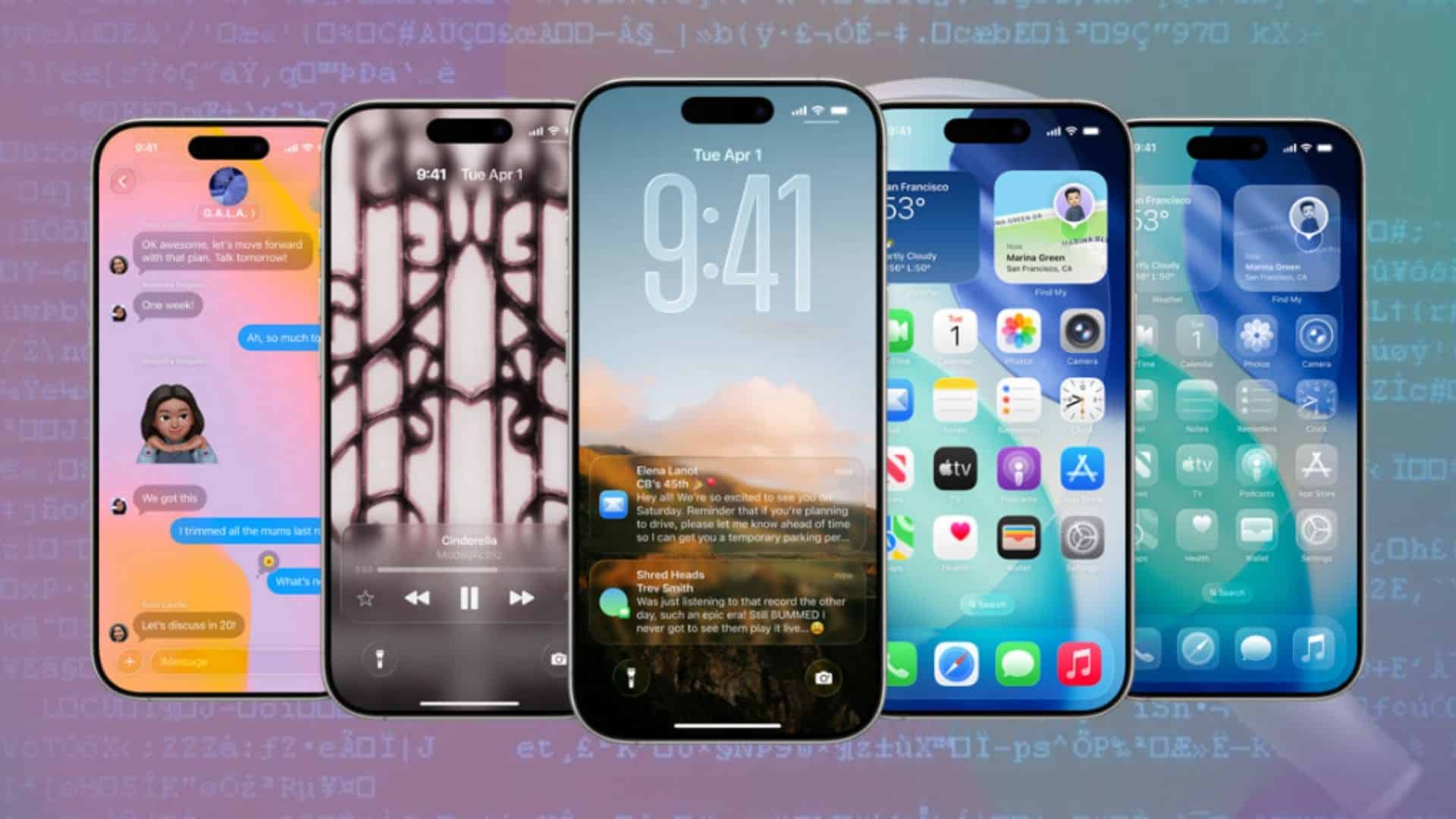
iOS 26 bringt den auffälligen „Liquid Glass“-Look und neue Apple Intelligence Tricks, aber frühe Anwender melden Fehler bei Kamera, Konnektivität, Nachrichten, CarPlay und mehr. Hier ist eine recherchierte Zusammenfassung mit praktischen Problemumgehungen.
Inhaltsverzeichnis
- Was sich in iOS 26 geändert hat (und warum das für Fehler wichtig ist)
- Die Fehlerliste: Was wir gerade sehen
- 1) Kamerafehler und Face ID-Probleme
- 2) Zufälliges „kein Internet“ trotz vollem Empfang
- 3) Kein Signal nach dem Update
- 4) Fehlermeldung „Keine SIM-Karte installiert“
- 5) CarPlay-Verbindungs- und Skalierungsfehler
- 6) AirPods lassen sich nicht verbinden
- 7) Probleme mit Nachrichten/iMessage
- 8) Akkuentladung, Hitze und „Modell-Downloads bleiben hängen“
- 9) Stummschalttaste für Aktionsschaltfläche fehlt auf iPhone 16 Pro/Pro Max
- 10) Fotos-App stürzt ab und träger Medienzugriff
- 11) Verschlechterungen der Barrierefreiheit/Lesbarkeit mit Liquid Glass
- 12) iMessage und FaceTime werden nach iOS 26 nicht aktiviert
- 13) Native Apple-Apps funktionieren nach iOS 26 nicht
- 14) Benachrichtigungen können in iOS 26 nicht gelesen werden
- 15) iOS 26 verlangsamt iPhone/iOS 26 ist verzögert
- 16) iOS 26 Bluetooth-Probleme
- 17) iOS 26 mobile Daten funktionieren nicht
- 18) iOS 26 Screenshot funktioniert nicht
- 19) iOS 26 benötigt ewig zum Herunterladen
- 20) iMessage funktioniert nach dem iOS 26-Update nicht
- 21) iOS 26 überhitzt
- 22) iOS 26-Update wird nicht angezeigt
- 23) Kann nicht auf iOS 26 aktualisieren
- 24) iOS 26 bleibt bei „Update angefordert“ hängen
- 25) iOS 26 bleibt bei „Update vorbereiten“ hängen
- 26) Benachrichtigungen funktionieren nicht
- 27) iPhone friert nach iOS 26 ein
- 28) iPhone lädt nach iOS langsam
- 29) Standorteinstellungen der Wetter-App ändern sich von selbst
- 30) Kann keine Anrufe tätigen/empfangen, Nachrichten oder E-Mails senden/empfangen
- 31) Symbole können nicht zwischen Bildschirmen verschoben werden
- 32) Messaging funktioniert zwei Stunden lang, friert dann ein
- 33) News-App aktualisiert sich immer wieder nach oben
- 34) Fehlende Symbole nach dem Update über Nacht
- 35) Symbole werden ständig aktualisiert
- 36) iPhone schaltet immer wieder in den Lautlosmodus
- 37) Kann nicht auf Leselistenobjekte zugreifen oder diese löschen
- 38) CarPlay-Audioverzerrung (nur gesprochenes Wort)
- 39) Symbol-/Gruppenbeschriftungen passen sich nicht dem Farbschema an
- 40) Probleme mit der Schriftartskalierung in integrierten Apps
- 41) Puzzles-Bestenlisten fehlen Spielerzahlen
- 42) Safari rendert Webseiten unter iOS 26 nicht richtig
- 43) Karten-Turn-by-Turn-Anweisungen fehlen
- 44) Kameraprobleme (Porträt- und Kinomodus)
- 45) Mail- und Kontakte-Apps auf dem iPad leer (iOS 26)
- 46) SIM funktioniert nach dem Update nicht
- 47) HomeKit-Sperrbildschirm-Widgets werden nicht aktualisiert
- 48) Alarmprobleme
- 49) Bildschirmprobleme nach dem iOS 26-Update
- 50) iOS 26 App-Einstellungen frieren auf dem iPhone ein
- 51) Unbekannte Anrufer/Nachrichten blockieren funktioniert unter iOS 26 nicht
- 52) FaceTime funktioniert unter iOS 26 nicht
- 53) Taschenlampe funktioniert nach iOS 26 nicht mehr auf dem iPhone
- 54) CarPlay funktioniert unter iOS 26 nicht
- 55) AutoMix funktioniert nicht
- 56) Räumliche Szenen funktionieren nicht
- 57) Hotspot funktioniert unter iOS 26 nicht
- 58) Apple Intelligence funktioniert nicht
- 59) Apps stürzen nach iOS 26 häufig ab
- 60) CarPlay-Kontaktfehler
- 61) SIM-Karte nach dem Aufladen über Nacht gesperrt
- 62) Weißer Bildschirm des Todes unter iOS 26
- 63) Musik-Crossfade auf 6 Sekunden begrenzt
- 64) Porträtmodus-Konvertierung in Fotos unter iOS 26 fehlt
- 65) PDFs werden standardmäßig in der MyScans-App gespeichert und verschwinden
- 66) Mail-Anhänge werden nicht heruntergeladen
- 67) Health-App zählt Schritte zu wenig
- 68) Datumsformat in der Health-App falsch
- 69) Standort in FlightRadar fehlt
- 70) Fehler beim Teilen von Fotos in der App
- 71) Facebook-Benachrichtigungen fehlen Namen
- 72) Facebook-Abmeldung/Kontoinformationen leer
- 73) Die Funktion „Heute gespeichert“ in Fotos blendet Bilder aus der Bibliothek aus
- 74) Fotos-App beschädigt importierte Bilder
- 75) Kein Ton für Textnachrichten, Tastatur und E-Mails nach dem iOS 26.0-Update
- 76) iOS 26-Symbole sind unscharf oder verschwommen
- 77) iPhone 17 startet neu, wenn es unter iOS 26 im Leerlauf ist
- Sollten Sie jetzt aktualisieren oder warten?
- Downgrade auf iOS 18 (vor dem Versuch lesen)
Kurz gesagt: iOS 26 ist eine große, ehrgeizige Veröffentlichung mit einem kühnen Redesign. Die meisten Probleme sind geringfügig und sollten sich mit Punkt-Updates beheben lassen, aber es gibt einige Ausreißer wie schwarze Kamerabildschirme, zufällige Netzwerkabbrüche und CarPlay-Skalierungsfehler, die den täglichen Gebrauch stören können. Wenn Ihr iPhone geschäftskritisch ist (Fahrdienste, CarPlay-Pendelverkehr, Geschäftsanrufe), warten Sie auf 26.0.1. Wenn Sie jetzt aktualisieren, sichern Sie zuerst und verwenden Sie die unten stehenden schnellen Lösungen.
Don’t miss the best of The Mac Observer
Set us as a preferred source and our Apple reporting ranks higher in your Google Search results and Discover feed — one tap, no account changes.
Was sich in iOS 26 geändert hat (und warum das für Fehler wichtig ist)
Apples „Liquid Glass“-Aktualisierung setzt systemweit auf Transparenz, Ebenen und neue Animationen. Sie sind wunderschön, aber frühe Beta-Versionen führten zu Beschwerden über die Lesbarkeit, die Apple angepasst hat. Große visuelle Änderungen können Kontrast-/UI-Fehler hervorrufen, insbesondere im Kontrollzentrum und bei Benachrichtigungen.
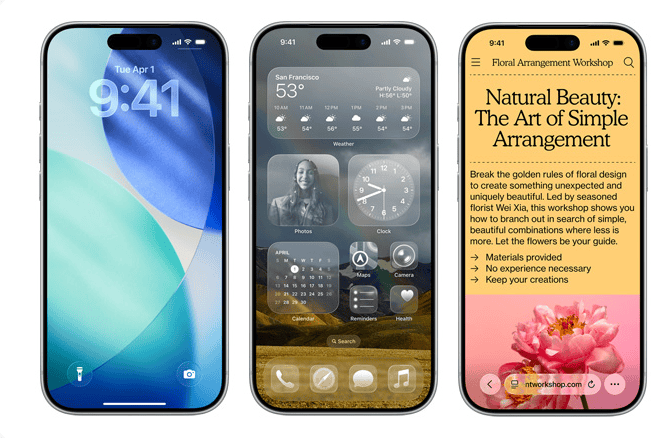
Die Veröffentlichung erweitert auch Apple Intelligence, das Modelle auf dem Gerät herunterlädt und nach der Installation eine Neuindizierung vornimmt, ein weiterer häufiger Auslöser für kurzfristige Akku-/Hitzeprobleme nach größeren Updates.
Die Fehlerliste: Was wir gerade sehen
1) Kamerafehler und Face ID-Probleme
Symptome: Schwarzer Sucher, Abstürze beim Öffnen oder Face ID reagiert nicht. Einige berichten, dass die Kamera nach einer Verzögerung oder einem Neustart wieder funktioniert.
Versuchen Sie Folgendes:
- Kamera zwangsweise beenden → erneut öffnen.
- Telefon neu starten.
- Aktivieren Sie den Schalter für gestohlene Geräte unter Einstellungen → Face ID & Passcode → Schutz für gestohlene Geräte. Dies ist die häufigste Lösung.
- Face ID zurücksetzen: Einstellungen → Face ID & Passcode → Face ID zurücksetzen, und dann erneut einrichten.
- Wenn das Problem weiterhin besteht: Einstellungen → Allgemein → Übertragen oder Zurücksetzen → Zurücksetzen → Alle Einstellungen zurücksetzen.
Wenn auch Kamera-Apps von Drittanbietern fehlschlagen, ist es systembedingt. Melden Sie es (siehe „So melden Sie einen Fehler“ unten).
Weitere Details in unserem separaten Leitfaden: Face ID funktioniert nicht beheben.
2) Zufälliges „kein Internet“ trotz vollem Empfang
Symptome: Voller WLAN- oder Mobilfunkempfang, aber Apps verhalten sich offline bis zum Neustart; kurze Ausfälle von WLAN, Mobilfunk und Bluetooth gleichzeitig.
Versuchen Sie Folgendes:
- Einstellungen → Allgemein → iPhone übertragen/zurücksetzen → Zurücksetzen → Netzwerkeinstellungen zurücksetzen.
- Flugmodus für 10 Sekunden ein- und ausschalten.
- Bei Dual-SIM: Standardleitung aus-/einschalten.
Weitere Details in unserem separaten Leitfaden zum Thema Wie man behebt, dass mobile Daten in iOS 26 nicht funktionieren.
3) Kein Signal nach dem Update
Symptome: „Kein Dienst“ auch bei installierter SIM- oder eSIM-Karte.
Versuchen Sie Folgendes:
- Wenn er aktiviert ist, schalten Sie ihn aus. Ihr Telefon startet neu und das Signal kehrt normalerweise sofort zurück.
- Gehen Sie zu Einstellungen → Datenschutz & Sicherheit → Blockierungsmodus.
4) Fehlermeldung „Keine SIM-Karte installiert“
Symptome: iPhone sagt, dass keine SIM-Karte vorhanden ist, obwohl eine vorhanden ist.
Versuchen Sie Folgendes:
- Wenn das Problem weiterhin besteht, testen Sie die SIM-Karte in einem anderen Gerät, um zu bestätigen, ob es sich um ein Problem des Anbieters handelt.
- Entfernen Sie Ihre SIM-Karte und setzen Sie sie wieder ein.
- Flugmodus deaktivieren/aktivieren.
- Netzwerkeinstellungen zurücksetzen.
5) CarPlay-Verbindungs- und Skalierungsfehler
Symptome: Verbindung mit einigen Head-Units schlägt fehl oder die Benutzeroberfläche wird komisch klein dargestellt. Unsicher während der Fahrt.
Versuchen Sie Folgendes:
- Das Auto in Einstellungen → Allgemein → CarPlay vergessen und erneut koppeln.
- Anderes Kabel/USB-Anschluss versuchen, falls kabelgebunden.
- Deaktivieren Sie jeglichen „Zoom/adaptive Skalierung“-Schalter in den iOS-/Auto-Einstellungen.
Wenn nichts funktioniert, erwägen Sie, bei iOS 18 zu bleiben (so führen Sie ein sicheres Downgrade durch).
6) AirPods lassen sich nicht verbinden
Symptome: AirPods weigern sich zu koppeln oder trennen sich zufällig.
Versuchen Sie Folgendes:
- AirPods in Einstellungen → Bluetooth vergessen und dann erneut koppeln.
- Stellen Sie sicher, dass Sie die neueste AirPods-Firmware verwenden. iOS 26 liefert ein großes AirPods-Update.
- AirPods zurücksetzen: Halten Sie die Gehäusetaste gedrückt, bis das Licht gelb und dann weiß blinkt.
7) Probleme mit Nachrichten/iMessage
Symptome: Threads wechseln zwischen iMessage und SMS/RCS.
Versuchen Sie Folgendes:
- Einstellungen → Nachrichten: iMessage aus-/einschalten.
- Von Apple ID für iMessage ab-/anmelden.
- Mobilfunkanbieterleitung unter Senden & Empfangen überprüfen.
- Überprüfen Sie den Systemstatus von Apple, wenn Aktivierungsverzögerungen weiterhin bestehen.
Siehe: iMessage funktioniert nach dem iOS 26-Update nicht beheben
8) Akkuentladung, Hitze und „Modell-Downloads bleiben hängen“
Symptome: Höherer Verbrauch und Hitze für ein oder zwei Tage. Einige Geräte zeigen, dass Apple Intelligence-Modell-Downloads hängen bleiben.
Versuchen Sie Folgendes:
- Geben Sie ihm 24–72 Stunden Zeit am Ladegerät/WLAN bei ausgeschaltetem Bildschirm.
- Wenn Modell-Downloads stocken, wechseln Sie von WLAN zu Mobilfunk.
- Alle Einstellungen zurücksetzen und dann erneut versuchen.
Mehr: iOS 26 Akkuentladung erklärt.
9) Stummschalttaste für Aktionsschaltfläche fehlt auf iPhone 16 pro/pro Max
Symptome: Nach dem Update schaltet die Aktionsschaltfläche das Telefon nicht mehr stumm.
Versuchen Sie Folgendes:
- Gehen Sie zu Einstellungen → Aktionsschaltfläche.
- Wischen Sie, bis Sie Lautlosmodus sehen, und tippen Sie darauf.
- Der Lautlosmodus wurde nicht entfernt – er wurde nur zurückgesetzt. Sie können auch andere Funktionen zuweisen, wie Kamera, Übersetzen oder Kurzbefehl.
10) Fotos-App stürzt ab und träger Medienzugriff
Symptome: Fotos stürzt beim Durchsuchen ab oder wenn Apps den Fotozugriff anfordern; träge Mediathek nach dem Update.
Versuchen Sie Folgendes:
- Einstellungen → Datenschutz → Fotos: Zugriff für die App umschalten.
- Fotos zwangsweise beenden; Neustart.
- Wenn es weiterhin besteht, alle Einstellungen zurücksetzen (Daten sind sicher).
11) Verschlechterungen der Barrierefreiheit/Lesbarkeit mit Liquid Glass
Symptome: Kontrastarme Benutzeroberfläche im Kontrollzentrum; Lesbarkeitsprobleme bei durchscheinenden Ebenen.
Versuchen Sie Folgendes:
- Einstellungen → Bedienungshilfen → Anzeige & Textgröße: Kontrast erhöhen, Fettschrift, Transparenz reduzieren aktivieren.
- Ruhigere Hintergrundbilder wählen.
- Oder Liquid Glass komplett entfernen.
12) IMessage und FaceTime werden nach iOS 26 nicht aktiviert
Symptome: iMessage und FaceTime zeigen stundenlang nach dem Update „Aktivierung fehlgeschlagen“ an. Einige Benutzer berichten, dass es sich nach ein oder zwei Tagen von selbst löst.
Versuchen Sie Folgendes:
- Einstellungen → Nachrichten: iMessage aus-/einschalten.
- Einstellungen → FaceTime: FaceTime aus-/einschalten.
- Von Apple ID abmelden, neu starten und wieder anmelden.
- Manchmal braucht es einfach Zeit. Der Apple-Support sagt, es sei ein seltenes, aber bekanntes Problem, und Patches sind auf dem Weg. Mehrere Benutzer bestätigen, dass es nach ~24–36 Stunden zu funktionieren begann.
13) Native Apple-Apps funktionieren nach iOS 26 nicht
Symptome: Integrierte Apps wie Nachrichten, Mail, Telefon oder Fotos lassen sich nicht öffnen, während Apps von Drittanbietern einwandfrei laufen.
Versuchen Sie Folgendes:
- Neustart erzwingen: Lautstärke erhöhen → Lautstärke verringern → Seitentaste gedrückt halten, bis das Apple-Logo erscheint.
- Auf den neuesten iOS 26-Patch aktualisieren, falls verfügbar.
- Wenn das Problem weiterhin besteht, Einstellungen → Allgemein → Übertragen oder Zurücksetzen → Zurücksetzen → Alle Einstellungen zurücksetzen.
- Wenn nichts davon funktioniert, kann es erforderlich sein, das Gerät über Finder/iTunes wiederherzustellen.
Weitere Lösungen finden Sie in unserem separaten Leitfaden zum Thema Wie man behebt, dass Apps unter iOS 26 abstürzen/einfrieren.
14) Benachrichtigungen können in iOS 26 nicht gelesen werden
Symptome: Benachrichtigungen sehen zu transparent aus oder sind vor Hintergründen schwer zu lesen.
Lösung: Apple hat eine Sichtbarkeitsanpassung hinzugefügt. Vollständige Anleitung hier: Benachrichtigungen können in iOS 26 nicht gelesen werden.
15) IOS 26 verlangsamt iPhone/iOS 26 ist verzögert
Symptome: Systemanimationen stottern, Apps brauchen länger zum Öffnen und allgemeine Verzögerung nach dem Update. Allgemeine Leistungsverlangsamung im gesamten System.
Lösung: Ursachen und Lösungen werden hier behandelt: Warum ist iOS 26 so verzögert?.
16) IOS 26 Bluetooth-Probleme
Symptome: Geräte verbinden sich nicht, Audio wird zufällig unterbrochen oder es gibt Lautstärkeprobleme mit Zubehör von Drittanbietern.
Lösung: Siehe Lösungen hier: Bluetooth-Probleme in iOS 26 beheben.
17) IOS 26 mobile Daten funktionieren nicht
Symptome: Der Schalter für mobile Daten ist aktiviert, aber Apps werden nicht geladen.
Lösung: Schritt-für-Schritt-Lösungen hier: iOS 26 mobile Daten funktionieren nicht.
18) IOS 26 Screenshot funktioniert nicht
Symptome: Das Aufnehmen von Screenshots schlägt fehl, nichts wird gespeichert oder die Vorschau wird nicht angezeigt.
Lösung: Hier behandelt: iOS 26 Screenshot-Probleme beheben.
19) IOS 26 benötigt ewig zum Herunterladen
Symptome: Der Update-Download bleibt stundenlang hängen oder die Installationen kriechen.
Lösung: Siehe: iOS 26 benötigt ewig zum Herunterladen oder Installieren – die vollständige Anleitung zur Fehlerbehebung.
20) IMessage funktioniert nach dem iOS 26-Update nicht
Symptome: Nachrichten können nicht über iMessage gesendet werden und fallen auf SMS zurück.
Lösung: Schritt-für-Schritt-Lösungen hier: iMessage funktioniert nach dem iOS 26-Update nicht beheben.
21) IOS 26 überhitzt
Symptome: Das iPhone wird bei normalem Gebrauch nach dem Update heiß.
Lösung: Hier behandelt: iOS 26 Überhitzung beheben.
22) IOS 26-Update wird nicht angezeigt
Symptome: iOS 26 wird in der Softwareaktualisierung nicht angezeigt.
Lösung: Siehe: iOS 26-Update wird nicht angezeigt – Lösungen.
23) Kann nicht auf iOS 26 aktualisieren
Symptome: Das Update startet, kann aber nicht abgeschlossen werden.
Lösung: Hier behandelt: Kann nicht auf iOS 26 aktualisieren – Lösungen.
24) IOS 26 bleibt bei Update angefordert hängen
Symptome: Das Gerät bleibt auf dem Bildschirm „Update angefordert“ unbegrenzt hängen.
Lösung: Vollständige Anleitung hier: iOS 26 bleibt bei Update angefordert hängen – So beheben Sie es.
25) IOS 26 bleibt bei der Vorbereitung des Updates hängen
Symptome: Das Update bleibt bei „Update vorbereiten“ stehen und wird nie fortgesetzt.
Lösung: Hier behandelt: Beheben Sie, dass das iPhone bei der Vorbereitung des Updates in iOS 26 hängen bleibt.
26) Benachrichtigungen funktionieren nicht
Symptome: Benachrichtigungen kommen nach dem Aktualisieren älterer Geräte überhaupt nicht an.
Lösung: Siehe Anleitung hier: Beheben Sie, dass Benachrichtigungen unter iOS 26 nicht funktionieren.
27) IPhone friert nach iOS 26 ein
Symptome: Das iPhone sperrt sich, reagiert nicht mehr oder Apps frieren ein.
Lösung: Schritt-für-Schritt-Lösungen hier: So beheben Sie, dass das iPhone in iOS 26 einfriert.
28) IPhone lädt nach iOS langsam
Symptome: Das Aufladen dauert viel länger als zuvor.
Lösung: Siehe: iPhone lädt nach iOS 26 langsam – was zu tun ist.
29) Standorteinstellungen der Wetter-App ändern sich von selbst
Symptome: Die Wetter-App setzt die Standorteinstellungen immer wieder zurück oder wechselt zum aktuellen Standort.
Versuchen Sie Folgendes:
- Öffnen Sie Einstellungen → Datenschutz & Sicherheit → Ortungsdienste → Wetter. Stellen Sie es je nach Präferenz auf „Nie“ oder „Beim Verwenden der App“ ein.
- Entfernen Sie in der Wetter-App automatisch hinzugefügte Standorte und fügen Sie Ihre bevorzugte Stadt manuell wieder hinzu.
- Wenn die iCloud-Synchronisierung aktiviert ist, versuchen Sie, Einstellungen → Apple ID → iCloud → Wetter zu deaktivieren und wieder zu aktivieren.
30) Kann keine Anrufe tätigen/empfangen, Nachrichten oder E-Mails senden/empfangen
Symptome: Das Gerät scheint online zu sein, aber keine der wichtigsten Kommunikationsdienste funktioniert.
Versuchen Sie Folgendes:
- Flugzeugmodus ein-/ausschalten.
- Gehen Sie zu Einstellungen → Telefon → Anrufweiterleitung und stellen Sie sicher, dass sie deaktiviert ist.
- Überprüfen Sie, ob Fokusmodi (wie „Nicht stören“) Anrufe blockieren.
- Netzwerkeinstellungen zurücksetzen.
- Von Apple ID ab-/anmelden.
- Überprüfen Sie das Update der Carrier-Einstellungen: Einstellungen → Allgemein → Info.
- Wenn es immer noch defekt ist, stellen Sie das iPhone in Finder/iTunes wieder her und richten Sie es als neu ein.
31) Symbole können nicht zwischen Bildschirmen verschoben werden
Symptome: Wenn Sie Symbole gedrückt halten, verschwinden sie, anstatt sich zu bewegen.
Versuchen Sie Folgendes:
- Starten Sie Ihr iPhone neu.
- Einstellungen → Allgemein → übertragen oder zurücksetzen → Startbildschirm-Layout zurücksetzen.
- Wenn das Problem weiterhin besteht, aktualisieren Sie auf den neuesten iOS 26-Patch. Frühe Builds können einen Springboard-Fehler aufweisen.
32) Messaging funktioniert zwei Stunden lang, friert dann ein
Symptome: Die Nachrichten-App friert nach einer Weile ein; sogar Einstellungen → Nachrichten reagiert nicht mehr.
Versuchen Sie Folgendes:
- Nachrichten zwangsweise beenden, iPhone neu starten.
- Einstellungen → Nachrichten → iMessage aus-/einschalten.
- Wenn das Problem weiterhin besteht, Alle Einstellungen zurücksetzen.
- Dies scheint an einen tiefer liegenden Fehler gebunden zu sein, den Apple beheben muss – achten Sie auf 26.0.1.
33) News-App aktualisiert sich immer wieder nach oben
Symptome: Beim Lesen von Artikeln aktualisiert sich die App und scrollt zurück nach oben.
Versuchen Sie Folgendes:
- News zwangsweise beenden, Telefon neu starten.
- Deaktivieren Sie die Hintergrundaktualisierung für Nachrichten in Einstellungen → Allgemein → Hintergrundaktualisierung.
- Installieren Sie die News-App neu, wenn sie weiterhin besteht.
34) Fehlende Symbole nach dem Update über Nacht
Symptome: Mehrere App-Symbole sind nach dem Update verschwunden (einschließlich Uhr, Nachrichten usw.).
Versuchen Sie Folgendes:
- Auf dem Startbildschirm nach unten wischen → nach der fehlenden App suchen, um zu bestätigen, dass sie noch installiert ist.
- Wenn sie ausgeblendet ist, gehen Sie zu App-Mediathek, ziehen Sie sie zurück zum Startbildschirm.
- Einstellungen → Allgemein → übertragen oder zurücksetzen → Startbildschirm-Layout zurücksetzen.
- Wenn Apps vollständig verschwunden sind, installieren Sie sie aus dem App Store neu.
35) Symbole werden ständig aktualisiert
Symptome: Startbildschirm-Symbole werden häufig neu geladen/blinken.
Versuchen Sie Folgendes:
- Starten Sie das iPhone neu.
- Überprüfen Sie Einstellungen → Allgemein → iPhone-Speicher, um sicherzustellen, dass der Speicher nicht fast voll ist.
- Wenn das Problem weiterhin besteht, setzen Sie alle Einstellungen zurück.
36) IPhone schaltet immer wieder in den Lautlosmodus
Symptome: Das Telefon schaltet zufällig in den Lautlosmodus, ohne dass eine Eingabe erfolgt.
Versuchen Sie Folgendes:
- Überprüfen Sie auf dem iPhone 16 Pro/Pro Max Einstellungen → Aktionsschaltfläche und bestätigen Sie, dass der Lautlosmodus nicht versehentlich ausgelöst wird.
- Wenn Sie ältere Modelle mit einem Stummschalter verwenden, testen Sie die Hardware – ein loser Schalter kann sich von selbst umlegen.
37) Kann nicht auf Leselistenobjekte zugreifen oder diese löschen
Symptome: Die Safari-Leseliste wird nicht geladen oder lässt keine Löschungen zu.
Versuchen Sie Folgendes:
- Öffnen Sie Safari, tippen Sie auf Lesezeichen → Leseliste, wischen Sie nach links, um zu löschen.
- Wenn Sie nicht weiterkommen, gehen Sie zu Einstellungen → Apple ID → iCloud → Safari. Schalten Sie es aus, wählen Sie „Vom iPhone löschen“ und aktivieren Sie es dann wieder, um es erneut zu synchronisieren.
38) CarPlay-Audioverzerrung (nur gesprochenes Wort)
Symptome: Gesprochenes Wort (Podcasts, Hörbücher) wird über CarPlay verzerrt; Musik wird einwandfrei abgespielt.
Versuchen Sie Folgendes:
- Beenden Sie Musik-/Podcast-Apps zwangsweise, bevor Sie eine Verbindung herstellen.
- Testen Sie verschiedene Apps (Podcasts, Spotify).
- Einige Benutzer berichten, dass sie das Problem vorübergehend beheben konnten, indem sie die Kamera-App öffneten – was auf einen systemweiten Audio-Routing-Fehler hindeutet. Benötigt wahrscheinlich einen Patch von Apple.
39) Symbol-/Gruppenbeschriftungen passen sich nicht dem Farbschema an
Symptome: Ordner- oder App-Beschriftungen zeigen falsche Farbe (weiß auf hellem Hintergrund, schwarz auf dunklem).
Versuchen Sie Folgendes:
- Einstellungen → Bedienungshilfen → Anzeige & Textgröße → Kontrast erhöhen kann helfen.
- Das Ändern des Hintergrundbilds erzwingt manchmal eine korrekte Aktualisierung der Textfarbe.
- Wenn es immer noch nicht funktioniert, setzen Sie das Startbildschirm-Layout zurück.
40) Probleme bei der Schriftgrößenanpassung in integrierten Apps
Symptome: Textgröße inkonsistent oder System-Einstellungen werden nicht berücksichtigt.
Versuchen Sie Folgendes:
- Einstellungen → Bedienungshilfen → Anzeige & Textgröße → Größerer Text. Deaktivieren/Aktivieren Sie es.
- Passen Sie Einstellungen → Anzeige & Helligkeit → Textgröße an.
- Wenn das Problem weiterhin besteht, melden Sie es über Apple Feedback, da dies ein systemweites Rendering-Problem zu sein scheint.
41) Bestenlisten in Puzzles: Spielerzahlen fehlen
Symptome: Bestenlisten in Puzzles zeigen nicht mehr die Gesamtzahl der Spieler an, sondern nur noch relative Positionen.
Versuchen Sie Folgendes:
- Beenden Sie die App zwangsweise und öffnen Sie sie erneut.
- Suchen Sie im App Store nach App-Updates.
- Dies scheint eine serverseitige Änderung zu sein, die Apple beheben muss.
42) Safari rendert Webseiten unter iOS 26 nicht korrekt
Symptome: Viele Websites laden nicht korrekt oder zeigen fehlerhafte Layouts an.
Versuchen Sie Folgendes:
- Cache leeren: Einstellungen → Safari → Verlauf und Website-Daten löschen.
- Deaktivieren/Aktivieren Sie Einstellungen → Safari → Erweitert → Experimentelle Funktionen nur, wenn Sie diese geändert haben.
- Wenn die Probleme weiterhin bestehen, versuchen Sie alternative Browser (Chrome, Firefox), bis Apple Safari aktualisiert.
Siehe auch: Safari-Verlauf in iOS 26.
43) Karten-Abbiegehinweise fehlen
Symptome: Das Tippen auf das Ziel-Feld zeigt auf dem iPhone 16 Pro keine vollständigen Abbiegehinweise mehr an.
Versuchen Sie Folgendes:
- Starten Sie das iPhone neu und öffnen Sie Karten erneut.
- Wischen Sie auf der Routenkarte in Karten nach oben, um die Schritt-für-Schritt-Anweisungen anzuzeigen.
- Standorteinstellungen zurücksetzen: Einstellungen → Allgemein → iPhone übertragen/zurücksetzen → Zurücksetzen → Standort & Datenschutz zurücksetzen.
- Wenn das Problem weiterhin besteht, erwägen Sie die Verwendung von Google Maps oder Waze, bis Apple einen Patch veröffentlicht.
44) Kamera-Probleme (Porträt- und Kinomodus)
Symptome: Der Porträtmodus ist bei 3-fachem Zoom gesperrt, ohne Zoom-out-Option; der Bildschirm im Kinomodus wird schwarz.
Versuchen Sie Folgendes:
- Beenden Sie die Kamera-App zwangsweise und starten Sie das iPhone neu.
- Alle Einstellungen zurücksetzen.
- Wenn das Problem weiterhin besteht, testen Sie Kamera-Apps von Drittanbietern. Dies könnte ein systemweiter Fehler sein, den Apple beheben muss.
45) Mail- und Kontakte-Apps auf dem iPad leer (iOS 26)
Symptome: Mail und Kontakte öffnen, zeigen aber leere Bildschirme an, selbst nach Neuinstallation.
Versuchen Sie Folgendes:
- Einstellungen → Apple-ID → iCloud: Deaktivieren Sie Mail und Kontakte und aktivieren Sie sie dann wieder.
- Beenden Sie beide Apps zwangsweise.
- Wenn sie immer noch leer sind, entfernen Sie das iCloud-Konto und fügen Sie es erneut hinzu.
46) SIM funktioniert nach Update nicht
Symptome: Physische SIM und eSIM funktionieren beide nach dem Update auf iOS 26 nicht.
Versuchen Sie Folgendes:
- Überprüfen Sie die Netzbetreiber-Einstellungen: Einstellungen → Allgemein → Info.
- Flugmodus deaktivieren/aktivieren.
- Entfernen Sie die SIM, legen Sie sie wieder ein und starten Sie das Gerät neu.
- Wenn keiner der SIM-Typen funktioniert, kontaktieren Sie den Netzbetreiber oder den Apple Support.
47) HomeKit-Sperrbildschirm-Widgets werden nicht aktualisiert
Symptome: Widgets auf dem Sperrbildschirm werden nicht mit dem aktuellen HomeKit-Gerätestatus aktualisiert.
Versuchen Sie Folgendes:
- Starten Sie das iPhone neu und öffnen Sie die Home-App.
- Entfernen Sie das Widget und fügen Sie es erneut hinzu.
- Stellen Sie sicher, dass Hintergrundaktualisierung für Home aktiviert ist.
48) Probleme mit dem Wecker
Symptome: Der Wecker klingelt nicht, klingelt nur über AirPods, selbst wenn diese nicht getragen werden, oder wird nicht ausgelöst.
Versuchen Sie Folgendes:
- Trennen Sie AirPods oder Bluetooth-Kopfhörer, bevor Sie den Wecker stellen.
- Überprüfen Sie die Klingeltonlautstärke und den Schalter für den Stummmodus. Einstellungen → Töne & Haptik → Weckerlautstärke, um sicherzustellen, dass sie hoch ist.
- Erstellen Sie den Wecker in der Uhr-App neu.
- In iOS 26 können Wecker über Kopfhörer geleitet werden. Testen Sie dies, indem Sie AirPods vor dem Schlafengehen entkoppeln.
- Wenn HomeKit-Automationen Wecker steuern, überprüfen Sie die Widget-Synchronisierung (bekannter Fehler in 26).
- Setzen Sie alle Einstellungen zurück, wenn das Verhalten weiterhin besteht.
49) Bildschirmprobleme nach iOS 26 Update
Symptome: Anzeigefehler nach dem Update, einschließlich Flackern, Geisterberührungen oder UI-Elemente werden nicht korrekt dargestellt.
Versuchen Sie Folgendes:
- Erzwingen Sie einen Neustart des iPhones.
- Deaktivieren Sie Einstellungen → Bedienungshilfen → Anzeige & Textgröße → Transparenz reduzieren, um zu prüfen, ob sich die Darstellung stabilisiert.
- Wenn Geisterberührungen weiterhin auftreten, entfernen Sie Hülle/Displayschutzfolie und testen Sie erneut.
- Anhaltende Probleme können auf einen Softwarefehler hindeuten, der einen Patch erfordert, aber wenn nur Ihr Gerät betroffen ist, ziehen Sie die Apple-Diagnose in Betracht.
50) iOS 26 App-Einstellungen frieren auf dem iPhone ein
Symptome: Das Öffnen der Einstellungsseite für bestimmte Apps führt dazu, dass das Menü einfriert oder abstürzt.
Versuchen Sie Folgendes:
- Beenden Sie die Einstellungen zwangsweise und öffnen Sie sie erneut.
- Starten Sie das iPhone neu.
- Entfernen Sie die App, deren Einstellungen das Einfrieren auslösen, und installieren Sie sie neu.
- Wenn es systemweit auftritt, setzen Sie alle Einstellungen zurück: Einstellungen → Allgemein → iPhone übertragen/zurücksetzen → Zurücksetzen → Alle Einstellungen zurücksetzen.
51) Blockieren unbekannter Anrufer/Nachrichten funktioniert unter iOS 26 nicht
Symptome: Auf dem iPhone 16 Pro Max schaltet der Filter für blockierte/unbekannte Anrufer Anrufe oder Nachrichten nicht stumm.
Versuchen Sie Folgendes:
- Bestätigen Sie, dass es aktiviert ist: Einstellungen → Telefon → Unbekannte Anrufer stummschalten.
- Für Nachrichten: Einstellungen → Nachrichten → Unbekannt & Spam.
- Wenn es immer noch fehlschlägt, deaktivieren → neu starten → wieder aktivieren.
- Als Workaround aktivieren Sie Anruf-Screening in iOS 26, das zusätzliche Filter hinzufügt.
52) FaceTime funktioniert unter iOS 26 nicht
Siehe vollständige Anleitung: FaceTime funktioniert unter iOS 26 nicht beheben.
53) Taschenlampe funktioniert auf dem iPhone nach iOS 26 nicht
Symptome: Der Taschenlampen-Schalter lässt sich nicht einschalten, oder die Taste im Kontrollzentrum ist ausgegraut.
Versuchen Sie Folgendes:
- Schließen Sie die Kamera-App – sie blockiert oft den Blitz.
- Starten Sie das iPhone neu.
- Gehen Sie zu Einstellungen → Kontrollzentrum und fügen Sie die Taschenlampe erneut hinzu.
- Wenn es immer noch fehlschlägt, testen Sie den Blitz in der Kamera-App. Wenn der Blitz nicht auslöst, könnte es sich um einen Hardwarefehler handeln.
54) CarPlay funktioniert unter iOS 26 nicht
Siehe Anleitung: CarPlay funktioniert unter iOS 26 nicht beheben.
55) AutoMix funktioniert nicht
Symptome: AutoMix (automatische Wiedergabe von Fotos/Musik) startet nicht oder bleibt hängen.
Versuchen Sie Folgendes:
- Starten Sie das iPhone neu.
- Deaktivieren Sie in Einstellungen → Musik AutoMix und aktivieren Sie es dann wieder.
- Wenn Sie Apps von Drittanbietern (Spotify, YouTube Music) verwenden, installieren Sie die App neu.
56) Räumliche Szenen funktionieren nicht
Symptome: Räumliche Hintergrundbilder oder Sperrbildschirm-Szenen werden nicht gerendert.
Versuchen Sie Folgendes:
- Hintergrundbild aktualisieren: Einstellungen → Hintergrundbild → Neues Hintergrundbild hinzufügen → Räumliche Szenen.
- Deaktivieren Sie Bewegung reduzieren in den Bedienungshilfen.
- Wenn es immer noch fehlschlägt, siehe unsere Anleitung: Räumliche Szenen Schritt für Schritt verwenden.
57) Hotspot funktioniert unter iOS 26 nicht
Symptome: Hotspot schaltet sich ein, zeigt aber an: „IP-Adresse zugewiesen, kein Internetzugriff möglich.“
Versuchen Sie Folgendes:
- Schalten Sie den Hotspot aus und wieder ein.
- Netzwerkeinstellungen zurücksetzen.
- Mobile Daten deaktivieren/aktivieren.
- Überprüfen Sie den Mobilfunktarif (einige Netzbetreiber deaktivieren den Hotspot bei größeren iOS-Veröffentlichungen).
58) Apple Intelligence funktioniert nicht
Symptome: Kein Zugriff auf Genmoji, Zusammenfassungen oder andere KI-Funktionen.
Versuchen Sie Folgendes:
- Überprüfen Sie die Gerätekompatibilität: iOS 26 Anforderungen. Apple Intelligence funktioniert nur auf iPhone 15 Pro/Max und der iPhone 17 Serie.
- Bestätigen Sie, dass Einstellungen → Siri & Suchen → Apple Intelligence aktiviert ist.
- Stellen Sie sicher, dass Gerätesprache und Region unterstützt werden.
59) Apps stürzen nach iOS 26 häufig ab
Symptome: Native Apps und Apps von Drittanbietern beenden sich, was häufige Neustarts erfordert.
Versuchen Sie Folgendes:
- Erzwingen Sie einen Neustart des iPhones.
- Aktualisieren Sie Apps im App Store.
- Wenn systemweit, setzen Sie alle Einstellungen zurück.
- Letzter Ausweg: vollständige Wiederherstellung und als neues Gerät einrichten.
60) CarPlay Kontakte-Fehler
Symptome: Beim Öffnen eines Kontakts in CarPlay kann nicht zur Liste zurückgekehrt werden; Taste reagiert nicht.
Versuchen Sie Folgendes:
- CarPlay trennen/erneut verbinden.
- Fahrzeug vergessen und erneut koppeln.
- Suchen Sie nach einem Firmware-Update für das Fahrzeug.
61) SIM über Nacht nach dem Laden gesperrt
Symptome: Nach dem Laden über Nacht fragt das Telefon jeden Morgen nach der SIM-PIN.
Versuchen Sie Folgendes:
- Gehen Sie zu Einstellungen → Mobilfunk → SIM-PIN und bestätigen Sie den Status.
- Wenn die PIN aktiviert ist, deaktivieren Sie entweder die SIM-PIN oder geben Sie sie erneut ein und speichern Sie sie.
- Setzen Sie die Netzwerkeinstellungen zurück, wenn das Problem erneut auftritt.
62) Weißer Bildschirm des Todes unter iOS 26
Symptome: Telefon bleibt auf einem leeren weißen Bildschirm hängen.
Versuchen Sie Folgendes:
- Erzwingen Sie einen Neustart.
- Wenn es nicht reagiert, verbinden Sie es mit dem Computer und stellen Sie es über Finder/iTunes wieder her.
- Wenn es wiederholt auftritt, ist ein Hardwarefehler, der durch das Update ausgelöst wurde, möglich – kontaktieren Sie den Apple Support.
Für weitere Lösungen lesen Sie unsere separate Anleitung zu wie man Bildschirmprobleme unter iOS 26 behebt.
63) Musik-Crossfade auf 6 Sekunden begrenzt
Symptome: Selbst wenn auf 12 Sekunden eingestellt, stoppt der Crossfade bei 6.
Versuchen Sie Folgendes:
- Starten Sie das iPhone neu.
- Einstellungen der Musik-App zurücksetzen: Einstellungen → Musik → Crossfade → Aus, dann Ein.
- Wahrscheinlich ein Fehler, den Apple in 26.0.1 beheben muss.
64) Porträtmodus-Konvertierung fehlt in Fotos unter iOS 26
Symptome: Auf dem iPhone 16 Pro können im Fotomodus aufgenommene Fotos im Bearbeitungsmodus nicht mehr in den Porträtmodus konvertiert werden. Die Option „Porträt“ fehlt, selbst wenn Tiefendaten verfügbar sein sollten.
Versuchen Sie Folgendes:
- Starten Sie das iPhone neu.
- Alle Kameraeinstellungen zurücksetzen: Einstellungen → Kamera → Einstellungen beibehalten → Zurücksetzen.
- Testen Sie sowohl im 1-fachen als auch im 2-fachen Zoom – Porträt-Tiefendaten können bei bestimmten Brennweiten fehlschlagen.
- Wenn das Problem weiterhin besteht, ist dies wahrscheinlich ein Tiefenanalyse-Fehler in iOS 26. Erwägen Sie, bei iOS 18.6 zu bleiben, bis ein Patch veröffentlicht wird.
65) PDFs werden standardmäßig in der MyScans-App geöffnet und verschwinden
Symptome: PDFs öffnen sich automatisch in MyScans, und Dateien verschwinden aus dem ursprünglichen Ordner, bis sie erneut gespeichert werden.
Versuchen Sie Folgendes:
- Gehen Sie zu Einstellungen → Apps → Standard-Apps und setzen Sie den Standard-PDF-Handler zurück.
- Installieren Sie MyScans neu, wenn es Dateizuordnungen übernommen hat.
- Testen Sie PDFs, indem Sie sie direkt in der Dateien-App öffnen.
66) Mail-Anhänge werden nicht heruntergeladen
Symptome: Anhänge zeigen „Wird heruntergeladen…“ an und wechseln dann zu „Zum Herunterladen tippen.“
Versuchen Sie Folgendes:
- Beenden Sie Mail zwangsweise, öffnen Sie es erneut.
- E-Mail-Konto löschen und erneut hinzufügen: Einstellungen → Mail → Accounts.
- Wenn Sie mobile Daten verwenden, stellen Sie sicher, dass Einstellungen → Mail → Mobile Daten aktiviert ist.
- Könnte auch mit iOS 26 Mail-Fehlern zusammenhängen, die unter „Apps funktionieren nicht“ gemeldet wurden.
67) Health-App unterschätzt Schritte
Symptome: Die Schrittzahl ist viel niedriger als die tatsächliche Gehstrecke.
Versuchen Sie Folgendes:
- Überprüfen Sie, ob Einstellungen → Datenschutz → Bewegung & Fitness → Fitness-Tracking aktiviert ist.
- Kalibrierung zurücksetzen: Gehen Sie 20 Minuten mit aktivem GPS.
- Wenn immer noch ungenau, könnte der Fehler mit der Bewegungssensorverarbeitung in iOS 26 zusammenhängen.
68) Health-App Datumsformat falsch
Symptome: Die Health-App zeigt Datumsangaben im US-Stil anstelle des regionalen Formats an.
Versuchen Sie Folgendes:
- Gehen Sie zu Einstellungen → Allgemein → Sprache & Region und bestätigen Sie, dass die Region korrekt ist.
- Wechseln Sie zu einer anderen Region, starten Sie neu, wechseln Sie zurück.
- Wenn der Fehler weiterhin besteht, ist dies wahrscheinlich ein Formatierungsfehler in iOS 26.
69) Standort fehlt in FlightRadar
Symptome: Das iPhone zeigt nach dem Update keinen Live-Standort mehr in FlightRadar an.
Versuchen Sie Folgendes:
- Überprüfen Sie, ob Einstellungen → Datenschutz & Sicherheit → Ortungsdienste für FlightRadar aktiviert ist.
- Ortungsdienste zurücksetzen: deaktivieren/aktivieren.
- Wenn GPS anderswo funktioniert, könnte dies eine app-spezifische Kompatibilität mit iOS 26 sein.
70) Fotos-App Teilen-Fehler
Symptome: Der Versuch, ein Foto zu teilen, führt dazu, dass der Bildschirm für ca. 1 Minute weiß wird und kehrt dann ohne Senden zurück.
Versuchen Sie Folgendes:
- Beenden Sie Fotos zwangsweise.
- Starten Sie das iPhone neu.
- Testen Sie das Teilen mit verschiedenen Apps (Nachrichten, Mail, AirDrop).
- Wenn alles fehlschlägt, indizieren Sie Fotos neu, indem Sie das Gerät über Nacht angeschlossen und gesperrt lassen.
71) Facebook-Benachrichtigungen: Namen fehlen
Symptome: Benachrichtigungen zeigen nur Platzhalter anstelle von Absendernamen an.
Versuchen Sie Folgendes:
- Aktualisieren Sie die Facebook-App.
- Installieren Sie die App neu, wenn der Daten-Cache beschädigt ist.
- Wahrscheinlich ist die Facebook-App noch nicht für iOS 26 optimiert.
72) Facebook Abmeldung/Kontoinformationen leer
Symptome: Benutzer kann sich nicht abmelden, Kontoinformationsseite zeigt leere Felder an.
Versuchen Sie Folgendes:
- Installieren Sie die App neu.
- Leeren Sie den Safari-Cache, wenn die Anmeldung ein Web-Overlay verwendet.
- Wiederum wahrscheinlich ein App-Kompatibilitätsproblem und kein iOS-Kernfehler.
73) „Heute gespeichert“-Funktion in Fotos versteckt Bilder aus der Mediathek
Symptome: Aufgenommene oder importierte Fotos erscheinen nur im Ordner Heute gespeichert und werden nicht in der Hauptmediathek angezeigt.
Versuchen Sie Folgendes:
- Beenden Sie Fotos zwangsweise und öffnen Sie sie erneut.
- Überprüfen Sie Alben → Zuletzt, um zu bestätigen, ob Dateien vorhanden, aber gefiltert sind.
- Starten Sie das iPhone neu.
- Wenn das Problem weiterhin besteht, scheint dies ein Indexierungsfehler der Fotos-App zu sein, der in iOS 26 eingeführt wurde. Verwenden Sie die Suche in Fotos, um fehlende Bilder zu finden, bis Apple einen Patch veröffentlicht.
74) Fotos-App beschädigt importierte Bilder
Symptome: Importierte RAW + JPEG-Dateien erscheinen manchmal nach dem Import beschädigt. Einige Benutzer verloren ganze Bildersätze, insbesondere wenn „Nach Import löschen“ aktiviert war.
Versuchen Sie Folgendes:
- Verwenden Sie nicht „Nach Import löschen.“ Überprüfen Sie zuerst, ob die Dateien intakt sind, formatieren Sie dann Ihre SD-Karte separat.
- Testen Sie den Import mit Digitale Bilder (Mac) oder einer Drittanbieter-App wie Darktable, um zu bestätigen, ob die Beschädigung Fotos-spezifisch ist.
- Wenn Sie auf Beschädigungen stoßen, importieren Sie das Original von der Karte erneut.
- Erwägen Sie vorerst einen dualen Workflow: Import mit Darktable/Lightroom → auswählen/bearbeiten → dann in Fotos zur Anzeige/Freigabe importieren.
75) Kein Ton für Textnachrichten, Tastatur und E-Mails nach iOS 26.0 Update
Symptome: Benachrichtigungen und Systemtöne (Texte, Tastaturklicks, E-Mail-Benachrichtigungen) sind nach dem Update stumm, obwohl die Lautstärke aufgedreht ist.
Versuchen Sie Folgendes:
- Überprüfen Sie die Position des Stummschalters oberhalb der Lautstärketasten. Betätigen Sie ihn mehrmals, um ihn zurückzusetzen.
- Stellen Sie sicher, dass Nicht stören / Fokusmodus nicht aktiv ist. Öffnen Sie das Kontrollzentrum und bestätigen Sie, dass das Halbmond-Symbol ausgeschaltet ist.
- Wenn Töne immer noch fehlen, gehen Sie zu Einstellungen → Töne & Haptik und deaktivieren und aktivieren Sie „Haptik im Klingelmodus wiedergeben“ und „Tastatur-Feedback“ erneut.
Wenn das Obige nicht funktioniert hat, lesen Sie unsere spezielle Anleitung.
76) iOS 26 Symbole sind unscharf oder verschwommen
Symptome: App-Symbole auf dem Home-Bildschirm erscheinen nach dem Update unscharf oder in niedriger Auflösung.
Versuchen Sie Folgendes:
- Starten Sie Ihr iPhone neu – einige Benutzer berichten, dass Symbole nach einem vollständigen Neustart schärfer werden.
- Ändern Sie das Hintergrundbild oder das Design (verschwommene Symbole können bei bestimmten Liquid Glass-Layern auftreten). Siehe So passen Sie Liquid Glass in iOS 26 an.
- Wenn das Problem weiterhin besteht, setzen Sie das Layout des Home-Bildschirms über Einstellungen → Allgemein → iPhone übertragen/zurücksetzen → Zurücksetzen → Home-Bildschirm-Layout zurücksetzen zurück.
Weitere Lösungen finden Sie in unserem separaten Artikel zum Thema So beheben Sie verschwommene Symbole.
77) IPhone 17 startet neu, wenn es unter iOS 26 im Leerlauf ist
Symptome: Einige Besitzer eines iPhone 17 berichten, dass ihr Gerät unerwartet neu startet, nachdem es eine Weile im Leerlauf war. Der Neustart erfolgt ohne Benutzereingriff und kann Hintergrundaufgaben wie Downloads oder Musikwiedergabe unterbrechen.
Versuchen Sie Folgendes:
- Suchen Sie in Einstellungen → Allgemein → Softwareupdate nach ausstehenden Updates. Apple kann einen Hotfix-Build (26.0.1) veröffentlichen, um Stabilitätsprobleme zu beheben.
- Deaktivieren Sie vorübergehend die Hintergrundaktualisierung (Einstellungen → Allgemein → Hintergrundaktualisierung), um einen außer Kontrolle geratenen Prozess auszuschließen.
- Alle Einstellungen zurücksetzen: Einstellungen → Allgemein → iPhone übertragen/zurücksetzen → Zurücksetzen → Alle Einstellungen zurücksetzen (dadurch werden Ihre Daten nicht gelöscht).
- Wenn die Neustarts weiterhin auftreten, sichern Sie Ihr iPhone und installieren Sie iOS 26 über den Finder oder iTunes neu, um eine beschädigte Systeminstallation auszuschließen.
Und die Liste geht weiter…
Sollten Sie jetzt aktualisieren oder warten?
Kurz gesagt: Aktualisieren Sie jetzt, wenn Sie nicht täglich auf CarPlay angewiesen sind, kurzfristige Akkuentladung tolerieren können und die Redesign-/KI-Funktionen wünschen.
Warten Sie auf 26.0.1, wenn Sie Kamera-, CarPlay- oder Konnektivitätsfehler selbst erlebt haben oder wenn Ihr Telefon für die Arbeit unerlässlich ist. Für weitere Details lesen Sie unseren separaten Artikel darüber, ob Sie auf iOS 26 aktualisieren sollten oder nicht.
Wenn das Update nicht angezeigt wird, finden Sie hier Lösungen.
Downgrade auf iOS 18 (vor dem Versuch lesen)
Ein Rollback von iOS 26 auf iOS 18.x stellt kein Backup wieder her, das unter 26 erstellt wurde; Backups sind nicht abwärtskompatibel. Wenn Sie kein älteres Backup behalten haben, riskieren Sie Datenverlust. Hier ist die Anleitung für ein sicheres Downgrade.
Wir aktualisieren den Artikel fortlaufend mit weiteren Fehlern

![Beheben Sie „macOS kann nicht überprüfen, ob diese App frei von Malware ist“ [2026]](https://www.macobserver.com/wp-content/uploads/2025/05/MacBook-displaying-multiple-macOS-Gatekeeper-icons-under-a-red-X-surrounded-by-Gatekeeper-dialogs-over-the-default-macOS-Sequoia-wallpaper-300x158.png)


Discussion